Pas de son | Bose QuietComfort Ultra Headphones (2nd Gen)
bose-quietcomfort-ultra-headphones-(2nd-gen)
Casque Bose QuietComfort Ultra (2e génération)Vendu à partir de 2025

Pas de son | Bose QuietComfort Ultra Headphones (2nd Gen)

Si vous utilisez l'audio USB, essayez ce qui suit :

You can be connected to Bluetooth and and USB audio at the same time. 

Pressing the Power/BT button and the headphones will announce which audio source is currently active. Press again to switch to the other connection. (You may need to pause any currently playing media to hear the voice prompt). You will hear two chimes as it connects to the other source. 

Ensure your firmware is up to date

Though at launch only USB playback  was possible, support for 2-way USB audio (microphone + playback) was added in a recent update. See Updating Your Headphones for guidance on how to check and update your headphones.

Try connecting to a direct USB port instead of a hub

If you experience no audio when using a USB hub, try connecting the headphones directly to a USB port on your computer or laptop.

Try a different USB port

If you are already using a direct connection, try another USB port on your device.

Reseat the USB Cable

In some cases, the computer may not properly recognize a connected USB device. Disconnect the USB cable from both the headphones and the computer, then reconnect.

Try a different USB Cable

USB cables can become damaged over time.  Try a different cable. You can purchase a replacement here.

Check the Audio settings of the VOIP(Voice over IP) program you are using. 

In your VOIP program (Teams/Discord/Zoom etc.) ensure mic and audio routing is setup correctly to use the headset and not another audio device.

+Advanced USB Audio Troubleshooting+

Reinstall the audio device driver

  1. In Windows, go to Device Manager 
  2. Select the headset (likely under Audio inputs and outputs) 
  3. Right-click, then select Properties 
  4. Select the Driver tab
  5. Uninstall Device
  6. Reboot your computercement

Disable USB Power saving (Advanced)

  1. Press Windows key + X and select Device Manager
  2. Scroll down and expand Universal Serial Bus controllers.
  3. Right-click on each USB Root Hub  or Generic USB Hub and select Properties.
  4. Navigate to the Power Management tab.
  5. Check if the box for Allow the computer to turn off this device to save power is ticked.
  6. If the box is ticked, power saving is enabled for that USB port. If unticked, it is disabled.
  7. Repeat the process for all USB hubs listed under Universal Serial Bus controllers.

Essayez de connecter l'appareil avec le câble audio fourni

Remarque : lorsque le câble audio est connecté aux écouteurs :
  • La fonction Bluetooth® est désactivée
  • Les écouteurs ne sont pas passifs, ils doivent donc être allumés pour fonctionner avec le câble AUX
  • Si la batterie est déchargée, vous pouvez utiliser simultanément le câble de chargement USB et le câble AUX
  1. Branchez l'extrémité la plus petite du câble audio à la prise située au bas de l'écouteur gauche
  2. Connectez l'autre extrémité du câble à la prise casque 1/8"" (3,5 mm) de votre appareil.

Redémarrez l’appareil connecté.

Les appareils électroniques peuvent parfois nécessiter un RESET, un peu comme le redémarrage d'un ordinateur. Faites une mise hors tension de l'appareil, puis remettez-le sous tension et réessayez.

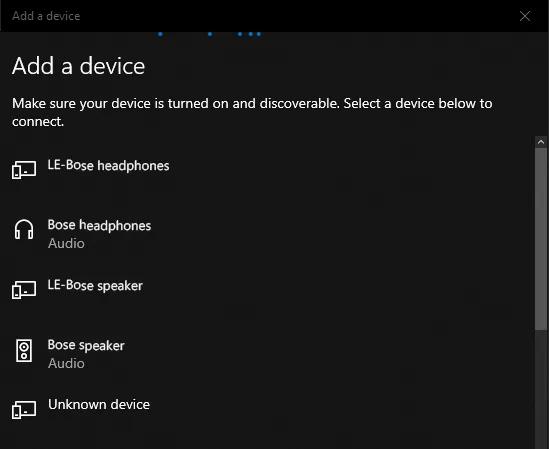
Si vous ajoutez un appareil sous Windows, assurez-vous de vous connecter à l'appareil Bluetooth® via l’icône du casque ou de l’enceinte.

Sous Windows, votre produit apparaît deux fois dans la liste des appareils Bluetooth : une fois avec une icône d'appareil et LE avant le nom du produit etune fois avec l'icône de casque ou d'enceinte. Sélectionnez l'option avec l'icône de casque ou d'enceinte. Ne sélectionnez pas la liste LE .

Astuce : si vous vous êtes déjà appairé à l'icône de l'appareil, connectez simplement votre produit de nouveau et choisissez la liste avec l'icône de casque ou d'enceinte. Pour plus d'informations, voir Connexion d'un appareil Bluetooth®.

Windows 10 Add a device screen

Redémarrez vos écouteurs.

Cette réinitialisation ne supprimera pas les réglages de votre produit.
  1. Si le câble de chargement USB ou le câble audio est branché à vos écouteurs, débranchez-le.
  2. Branchez un câble de chargement USB et un chargeur à une prise électrique. Vous pouvez également connecter le câble USB à un port USB d’un ordinateur allumé.
    Remarque : ne connectez pas encore vos écouteurs au câble USB.
  3. Sur vos écouteurs, appuyez et maintenez enfoncé le bouton Power/Bluetooth®.
  4. Tout en maintenant ce bouton, connectez le câble USB à l'écouteur gauche. Le voyant Power de vos écouteurs clignotera rapidement deux fois.
  5. Une fois connecté, patientez deux secondes, puis relâchez le bouton Power/Bluetooth .
    Astuce : si vos écouteurs ne réagissent pas après cette manipulation, effectuez une seconde réinitialisation.

Essayez une autre application.

Si le problème survient uniquement avec une application spécifique, il est probable qu’il soit lié à cette application ou à ses paramètres.

Vérifiez si le problème se produit également avec un autre appareil Bluetooth®.

L'appareil Source actuellement jumelé à votre produit peut être à l'origine du problème. Essayez de jumeler une autre source Bluetooth pour voir si le problème est propre à cet appareil.

Effacez la mémoire des appareils Bluetooth® précédemment appariés de votre produit, puis reconnectez-le.

Votre produit mémorise les derniers appareils auxquels il s'est connecté afin de pouvoir s'y reconnecter rapidement. En cas de problème avec la mémoire de l'appareil, effacez-la puis reconnectez votre appareil. Pour plus d'informations, consultez Suppression de la mémoire des appareils Bluetooth® appariés sur le produit et Connexion d’un appareil Bluetooth®.

Supprimez votre produit de la mémoire de l’appareil Bluetooth®, puis essayez de nouveau.

Dans les paramètres Bluetooth de l'appareil Bluetooth, trouvez la liste des produits précédemment connectés. Supprimez votre produit de la liste, puis reconnectez-le à l'appareil. Pour plus d’infos, voir Connexion d’un appareil Bluetooth®.

S'il est connecté, évitez tout adaptateur ou câble d'extension.

Si votre produit se connecte à l'appareil via un câble d'extension ou un adaptateur, débranchez ce câble ou cet adaptateur pour vérifier si le problème vient de là.

Si vous utilisez une connexion filaire, assurez-vous que les écouteurs sont allumés

Les écouteurs intègrent l'égaliseur actif propriétaire de Bose, qui offre un son exceptionnellement réaliste, associé à une expérience d'écoute personnalisée grâce à la technologie CustomTune.

Pour que cela fonctionne, les écouteurs doivent être allumés, même lorsqu'ils sont utilisés avec un câble.

Vérifiez l'état du câble du casque.

Si la prise ou une partie du câble est endommagée, remplacez le câble du casque.

Est-ce que cela a été utile ?

YES
NO
COMMENCER LA RÉPARATION OU LE REMPLACEMENT