Connexion d’un appareil Bluetooth | Bose QuietComfort Ultra Headphones (2nd Gen)
Utilisez l’application pour activer le mode jumelage de votre produit.
Pour entrer en mode jumelage :
- Dans l'application Bose, appuyez sur le bouton Source bouton.
Si un autre produit est affiché, appuyez sur l'icône Mon Bose en haut à gauche, sélectionnez le produit souhaité, puis appuyez sur le boutonSource bouton.
- Sélectionnez Bluetooth.
- Appuyez sur Ajouter un nouveau pour rendre vos écouteurs disponibles pour se connecter à un appareil Bluetooth.
Connexion via le menu Bluetooth de votre appareil
Avec l'écouteur sur les oreilles, appuyez et maintenez la touche alimentation/Bluetooth.
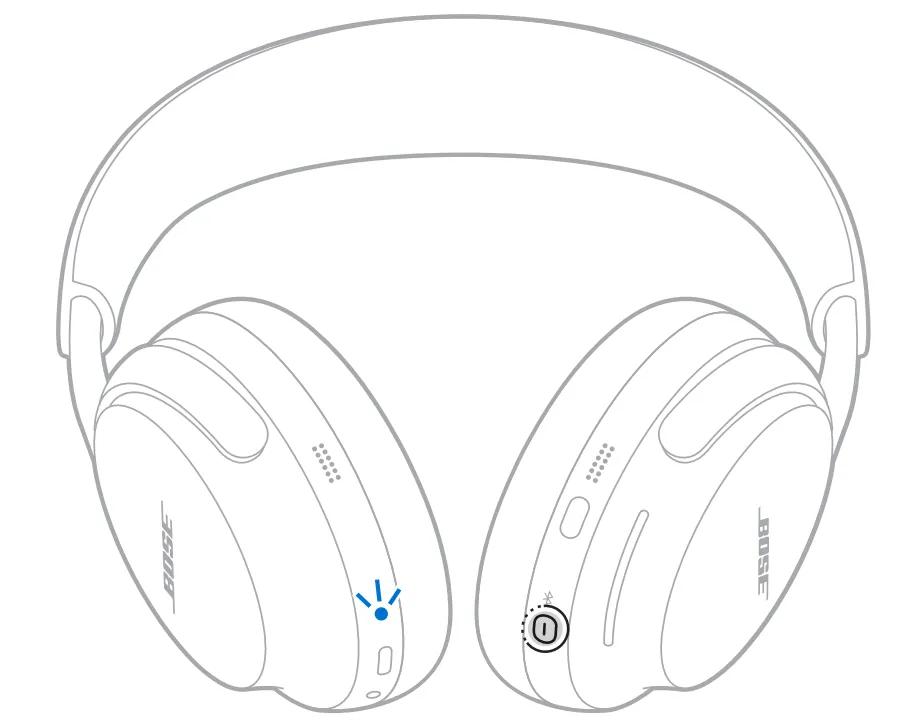
- Vous entendrez un signal d'arrêt et verrez le voyant d'état clignoter en blanc deux fois.
- Continuez à maintenir la touche jusqu'à ce que vous entendiez le signal « Découvrable » et que le voyant clignote en bleu.
- Sur votre appareil, activez la fonction Bluetooth. Cette option se trouve généralement dans le menu Réglages.
- Choisissez vos écouteurs dans la liste des appareils disponibles.
REMARQUE : Cherchez le nom que vous avez donné à vos écouteurs dans l'application Bose. Si vous ne les avez pas nommés, c’est le nom par défaut qui s’affichera.
Une fois connectés, vous entendez le signal « Connecté » et le voyant d'état s'allume en bleu fixe pendant 10 secondes.
Remarque : Avant février 2026, les écouteurs avaient des messages vocaux. Si vous entendez encore des messages vocaux tels que « Prêt à se connecter » et « Connecté à , veuillez d'abord mettre à jour vos écouteurs.
Aide supplémentaire - Choisissez votre produit dans le menu Bluetooth de l'appareil.
smartphone, tablette ou autre appareil
Connectez l'appareil.
- Sur l'appareil que vous souhaitez connecter, assurez-vous que la fonction Bluetooth est activée
- Dans la liste Bluetooth de l'appareil auquel vous vous connectez, sélectionnez votre produit Bose
Si vous ne'voyez pas votre produit Bose dans la liste des appareils détectés ou disponibles, appuyez sur Ajouter un appareil, Scanner, Actualiser, ou une option similaire, puis recherchez le nom de votre produit.
ordinateur Windows
Se connecter à Windows 11.
Sur votre ordinateur, sélectionnez le bouton Démarrer
- Sélectionnez Paramètres
Dans le volet de gauche, sélectionnez Bluetooth & appareils
- À droite, vérifiez que le bouton bascule Bluetooth est bien en position Activé
Cliquez sur Ajouter un appareil
Lorsque vous êtes invité à choisir un type d'appareil, sélectionnez Bluetooth. Windows va alors rechercher les appareils Bluetooth disponibles
Sélectionnez votre produit Bose dans la liste des appareils détectés
Conseil : si votre produit apparaît deux fois, choisissez celui qui affiche l’icône d’écouteur ou d’enceinte. Ne sélectionnez pas celui dont le nom commence par LE- . Si vous vous êtes trompé, recommencez simplement et sélectionnez l’autre optionCliquez sur Terminé.
Connectez Windows 10.
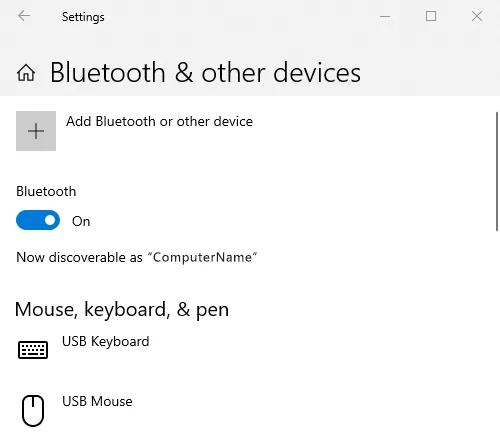
Sur votre ordinateur, allez dans les paramètres Bluetooth®
Conseil : Pour y accéder, vous pouvez cliquer sur le bouton Windows en bas à gauche, commencer à taper Bluetooth, puis sélectionner Paramètres Bluetooth et autres appareilsSi Bluetooth est désactivé, basculez le bouton sur Activé
Sélectionnez Ajouter un appareil Bluetooth ou autre
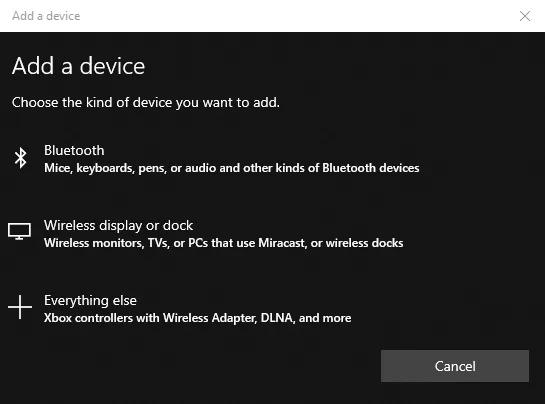
Sélectionnez Bluetooth
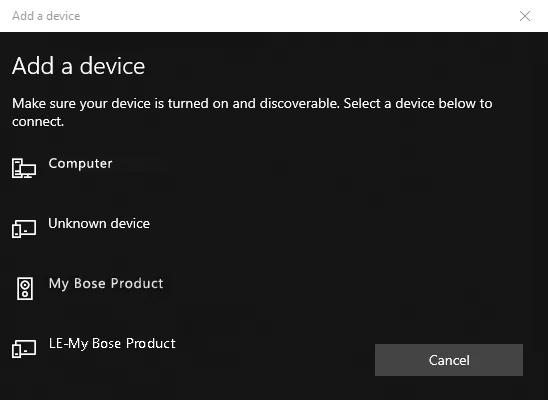
Choisissez votre produit Bose dans la liste des appareils disponibles
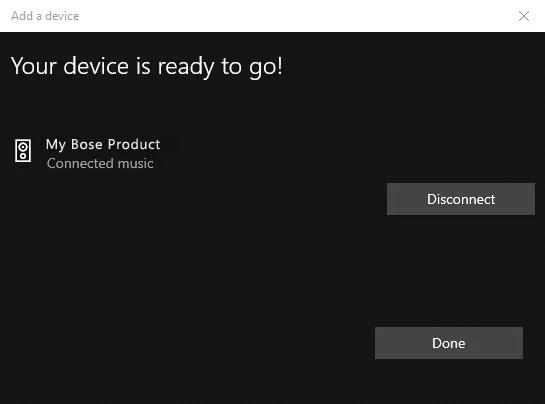
Conseil : Si votre produit apparaît deux fois, sélectionnez celui qui a l’icône écouteur ou enceinte à côté. Ne sélectionnez pas celui avec LE- dans le nom. Si vous l’avez déjà fait, recommencez et choisissez l’autre optionCliquez sur Terminé.
ordinateur sous macOS
Se connecter à macOS 10.9.2 ou version ultérieure.
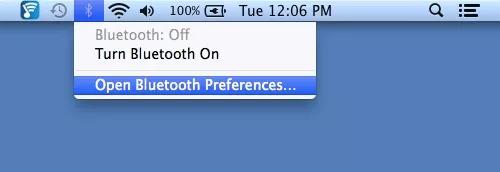
- Depuis votre bureau, cliquez sur l'icône Bluetooth dans la barre de menu en haut à droite.
- Cliquez sur Ouvrir les préférences Bluetooth…
- Si Bluetooth indique qu'il est désactivé, cliquez sur Activer Bluetooth
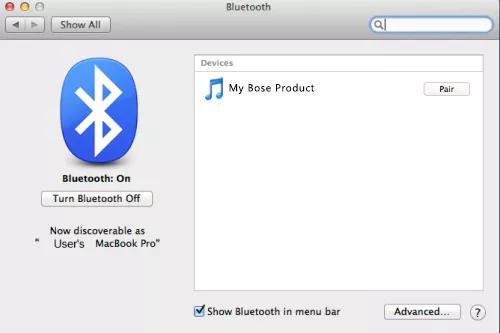
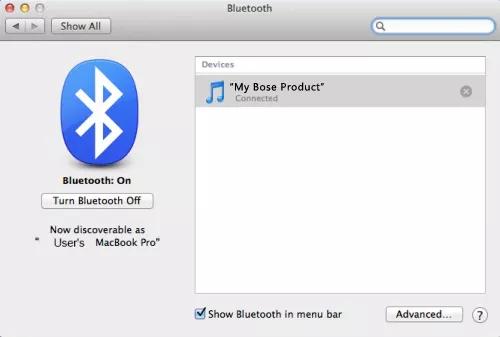
- Dans la liste des appareils Bluetooth disponibles à droite, cliquez sur Appairer à côté de votre produit Bose et attendez que l'ordinateur confirme la connexion.
Chromebook
Connectez-vous à Chrome OS.
- Sur l'ordinateur, sélectionnez l'horloge en bas à droite de l'écran
- Sélectionnez Bluetooth
- Si Bluetooth est désactivé, activez-le
- Sélectionnez votre produit Bose dans la liste des appareils Bluetooth disponibles. Une fois connecté, votre produit sera listé sous Appareils jumelés.
Foire aux questions
Y a-t-il d'autres fonctionnalités dont je devrais être informé ?
5.1 Son spatial
5.1 Son spatial est une nouvelle fonctionnalité disponible uniquement avec certains appareils Android compatibles. Étant donné que le support dépend de l'appareil, tous les appareils Android ne peuvent pas utiliser cette fonctionnalité.
Cette fonctionnalité nécessite que LE Audio soit activé sur votre écouteur - voir Utilisation de LE Audio
La façon d'activer le son spatial sur votre appareil Android varie. Exemples :
- Sélectionnez le produit Bose dans la liste des appareils Bluetooth connectés et ouvrez ses paramètres.
- Recherchez dans les paramètres de l'appareil des termes comme « son spatial » ou « Dolby Audio. »
Pour un exemple expliquant comment activer et utiliser le son spatial sur les appareils Google Pixel, consultez : https://support.google.com/pixelphone/answer/12967594?hl=en.
- Pour les autres appareils, reportez-vous à la documentation du fabricant de votre appareil
Une fois activé, la lecture nécessite un contenu avec une véritable piste audio 5.1 canaux. Certaines applications de streaming et de films proposent un contenu compatible. Le casque traite automatiquement l’audio 5.1 canaux de la source pour créer une expérience d’écoute spatiale authentique plutôt qu’un simple mixage stéréo.
Cette expérience est similaire à l'audio immersif Bose lorsque le suivi de tête est activé, bien que l'effet spatial provienne directement de l'audio source en 5.1 canaux.