Pas de son dans une oreille | Bose QuietComfort Earbuds II
bose-quietcomfort-earbuds-ii
Bose QuietComfort Earbuds IIVendu Ă  partir de 2022 - 2025

Pas de son dans une oreille | Bose QuietComfort Earbuds II

Si vous n'utilisez qu'un seul écouteur, veillez à utiliser l'écouteur droit ou à mettre à jour votre produit vers la version 1.3.26 ou ultérieure du logiciel

Si la version du logiciel de vos écouteurs est inférieure à 1.3.26, vous pouvez seulement utiliser l'écouteur droit pour une utilisation en solo. Pour accéder à l'utilisation indépendante en solo avec l'écouteur gauche ou droit, assurez-vous de mettre à jour votre logiciel à la version 1.3.26 ou plus récente. 


Pour les versions de logiciel infĂ©rieures à 1.3.26
  • L'Ă©couteur droit est l'Ă©couteur "principal" ou principal; il contrĂŽle l'Ă©couteur gauche en relayant l'audio depuis l'appareil source.  Si vous placez l'Ă©couteur droit dans l'Ă©tui seul avec l'audio en streaming et fermez l'Ă©tui, l'audio s'arrĂȘtera et les Ă©couteurs s'Ă©teindront
  • L'Ă©couteur droit a aussi le microphone pour les appels tĂ©lĂ©phoniques. Assurez-vous d'utiliser l'Ă©couteur droit pour les appels tĂ©lĂ©phoniques 

Resynchronisez la connexion de l'écouteur

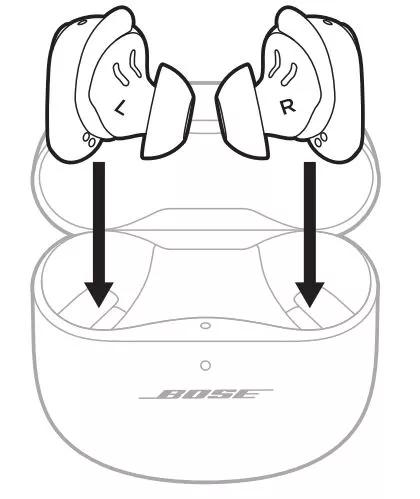
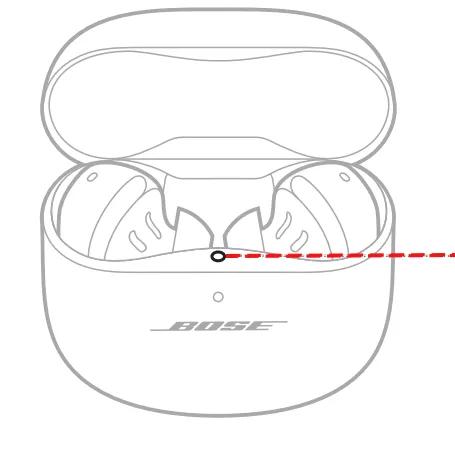
  1. Placez les deux Ă©couteurs dans l'Ă©tui de chargement. Laissez le couvercle ouvert. Le voyant d’état des Ă©couteurs s’allumera dĂšs qu’ils seront insĂ©rĂ©s dans l’étui. Si ce voyant ne s’allume pas, appuyez vers le bas sur les Ă©couteurs pour vous assurer qu’ils sont bien connectĂ©s aux broches de chargement.

    place_earbuds_in_case_smalls.jfif status_light_smalls.png
  2. Refermez le couvercle de l’étui.
  3. Lorsque le voyant d’état situĂ© Ă  l’avant de l’étui cesse de clignoter, ouvrez le couvercle, retirez uniquement l’écouteur droit et placez-le dans votre oreille droite.
    Vous devriez entendre le signal de bienvenue.
  4. Placez l’écouteur gauche dans votre oreille. Vous devriez entendre le signal de bienvenue et pouvoir continuer Ă  utiliser votre produit.
 

Essayez de resynchronisation des écouteurs et de l'étui de chargement.

  1. Désactivez la fonction Bluetooth sur tous les appareils situés à moins de 30 m des écouteurs.
  2. Placez l'Ă©couteur dans le coffret de charge pendant 5 secondes.
  3. Retirez les Ă©couteurs du boĂźtier. Les Ă©couteurs et l'Ă©tui de chargement doivent dĂ©sormais communiquer normalement.

Assurez-vous que les écouteurs sont bien positionnés sur les broches de charge pendant la charge.

  • Si vous placez les deux Ă©couteurs dans l’étui de chargement et qu’ils ne sont pas correctement posĂ©s sur les broches de chargement, les Ă©couteurs resteront allumĂ©s et videront la batterie.
  • Les broches de chargement peuvent aussi ĂȘtre coincĂ©es en position basse. Vous pouvez appuyer sur les broches de chargement pour vĂ©rifier qu'elles montent et descendent et qu’elles ne sont pas coincĂ©es en position basse.
  • Lorsque vous placez les Ă©couteurs dans l’étui de chargement, les voyants lumineux des Ă©couteurs devraient clignoter ou s’allumer. Cela confirmera que les Ă©couteurs sont bien en contact avec les broches de chargement.

Placez l'appareil devant vous pour éviter les interférences causées par le corps.

Avoir un appareil Bluetooth dans une poche arriĂšre, un sac ou un sac Ă  dos peut provoquer une perte de connexion.

Veuillez noter : Le corps humain peut perturber les signaux Bluetooth et radio. Lorsque la source Bluetooth est placĂ©e juste Ă  cĂŽtĂ© d'une personne (par exemple dans une poche), la connexion peut devenir intermittente ou ĂȘtre perdue. Pour de meilleurs rĂ©sultats, placez la source Bluetooth plus prĂšs du produit (par exemple dans une poche avant) afin de limiter les risques d'interfĂ©rences dues au « blocage corporel ».

Pour réduire "les interférences corporelles" , nous recommandons de mettre à jour vos écouteurs vers la version logicielle 1.3.x ou ultérieure. Consultez Mise à jour du logiciel ou du microprogramme de votre produit pour plus d'assistance.
 

Vérifiez que vous portez bien les écouteurs.

Un bon ajustement est essentiel pour le confort et la qualité sonore. Si les écouteurs ne sont pas bien placés ou portés correctement, la qualité du son et la performance du microphone peuvent en pùtir. Voir Porter et régler vos écouteurs pour plus de détails.

Essayez une autre application.

Si le problĂšme survient uniquement avec une application spĂ©cifique, il est probable qu’il soit liĂ© Ă  cette application ou Ă  ses paramĂštres.

Essayez de lire différents formats de médias.

Différents types de médias peuvent produire une qualité sonore variable. Par exemple, les podcasts, la musique stockée localement sur votre téléphone, les fichiers MP3, les services musicaux en streaming (Spotify, Pandora), les vidéos sur votre appareil ou dans le cloud, etc., peuvent tous présenter des qualités différentes. Essayez plusieurs types de médias pour vérifier si le problÚme est lié à certains d'entre eux.

RESET votre produit.

Tout comme lorsqu'on redĂ©marre un smartphone, il se peut que votre produit doive ĂȘtre RESET de temps en temps pour rĂ©soudre des problĂšmes mineurs. Pour en savoir plus, consultez RESET de votre produit.

Est-ce que cela a été utile ?

YES
NO
COMMENCER LA RÉPARATION OU LE REMPLACEMENT