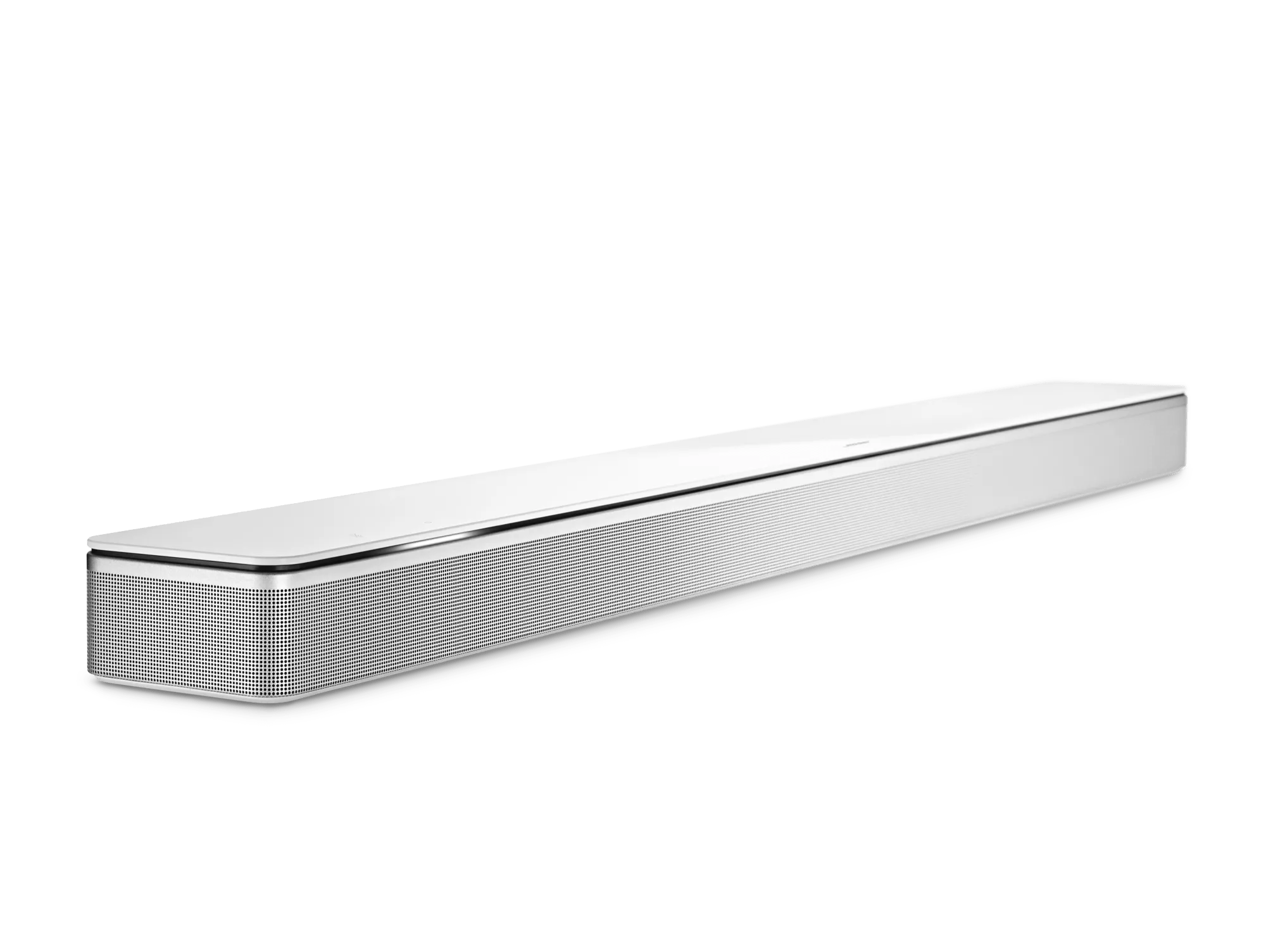
Mise à jour du logiciel ou du firmware de votre produit | Bose Smart Soundbar 700
Lorsqu’une mise à jour est disponible, l’enceinte se met automatiquement à jour pendant la nuit, lorsqu’elle n’est pas utilisée.
Votre enceinte recherche des mises à jour chaque jour. Lorsqu'une mise à jour est disponible et que l'enceinte est connectée à Internet, elle la télécharge et l’installe automatiquement. Cela se fait généralement la nuit ou lorsque votre système est au repos.
Pour rechercher une mise à jour logicielle :
- Si une mise à jour est disponible, une lumière blanche défilera sur la barre lumineuse pendant la mise à jour. Une fois terminée, la barre de son redémarrera
- Si aucune mise à jour n'est disponible, le produit redémarrera sans aucune activité de la barre lumineuse défilante
Les méthodes alternatives ci-dessous peuvent être utilisées si les méthodes standard de mise à jour ne fonctionnent pas
Les processus décrits ci-dessus sont la manière la plus simple de mettre à jour votre produit Bose Smart. Votre produit Smart doit être connecté à Internet et vous devez utiliser l'application Bose. Si les méthodes standard de mise à jour système sont inaccessibles ou ne fonctionnent pas, vous pouvez essayer une méthode de mise à jour alternative.

Méthodes supplémentaires de mise à jour
Mise à jour avec un ordinateur et un câble USB
Pour mettre à jour votre barre de son à l'aide d'un ordinateur et d'un câble USB :
- Sur un ordinateur, ouvrez un navigateur Internet et rendez-vous sur worldwide.bose.com/support/SB700FW
- Lorsque vous y êtes invité, enregistrez le fichier product_update.zip . Ne renommez pas et n'ouvrez pas/décompressez pas le fichier. (Conseil : Si l'invite ne s'affiche pas, le fichier a peut-être été téléchargé automatiquement. Rechercher un fichier dans une notification de navigateur ou dans le dossier Téléchargements)
- Connectez un câble USB A à micro USB d'un ordinateur à la prise DE SERVICE située à l'arrière de la barre de son
- Redémarrez la barre de son en débranchant le cordon d'alimentation pendant 30 secondes :
- Lors du redémarrage, la barre lumineuse située à l'avant de la barre de son clignote en blanc
- Une fois redémarrée, la barre lumineuse s'éteint
- Sur la télécommande, appuyez simultanément sur les boutons Bluetooth® et Skip Back pendant 5 secondes pour accéder au mode Service : La barre lumineuse de la barre de son est blanche, puis s'éteint lorsque vous relâchez les boutons
- Dans un navigateur Web ou un onglet distinct, entrez et accédez à l'adresse suivante : http://203.0.113.1:17008/update.html
IMPORTANT : Cette adresse ne fonctionnera pas tant que vous n'aurez pas connecté un ordinateur, redémarré votre produit et activé le mode Service comme décrit dans les étapes ci-dessus - Sélectionnez choisir un fichier, puis sélectionnez le fichier de mise à jour téléchargé précédemment
- Cliquez sur TÉLÉCHARGER, puis patientez pendant l'installation de la mise à jour
Mise à jour via la méthode IP directe
Pour mettre à jour votre barre de son à l'aide de la méthode Direct IP :
- Sur un ordinateur, ouvrez un navigateur Internet et allez à worldwide.bose.com/support/SB700FW
- Lorsque vous y êtes invité, enregistrez le fichier product_update.zip. Ne renommez pas et n'ouvrez/décompressez pas le fichier.
Conseil : Si l'invite n'apparaît pas, le fichier a peut-être été téléchargé automatiquement. Cherchez le fichier dans une notification du navigateur ou dans le dossier Téléchargements. - Débranchez le cordon d'alimentation de la barre de son pendant 30 secondes.
- Une fois que la barre de son a fini de redémarrer, déterminez son adresse IP. Pour plus d'informations, consultez Déterminer l'adresse IP.
Conseil : Assurez-vous de vérifier l'adresse IP après le redémarrage, car votre routeur pourrait attribuer une nouvelle adresse. - Dans un navigateur web, tapez l'adresse IP suivie de :17008/update.html dans la barre d'adresse (c.-à-d. 10.0.0.6:17008/update.html), puis appuyez sur Entrée.
- Sélectionnez Choisir le fichier, puis sélectionnez le fichier de mise à jour téléchargé plus tôt.
- Sélectionnez Téléverser, puis attendez pendant que la mise à jour est transférée et installée :
- TÉLÉVERSEMENT TERMINÉ apparaît dans le navigateur une fois que le fichier a été transféré à votre barre de son.
- Lors de la mise à jour, une lumière blanche défile sur la barre lumineuse à l'avant de votre barre de son.
- La mise à jour est terminée lorsque la barre lumineuse cesse de défiler.
Mise à jour via le réseau de configuration intégré
Pour mettre à jour votre barre de son à l'aide du réseau de configuration intégré :
- Sur un ordinateur, ouvrez un navigateur Internet et allez à worldwide.bose.com/support/SB700FW
- Lorsque vous y êtes invité, enregistrez le fichier product_update.zip. Ne renommez pas et n'ouvrez/décompressez pas le fichier
Conseil : Si l'invite n'apparaît pas, le fichier a peut-être été téléchargé automatiquement. Cherchez le fichier dans une notification du navigateur ou dans le dossier Téléchargements de l'ordinateur - Restaurez les paramètres d'usine de la barre de son. Pour plus d'informations, consultez Réinitialisation de votre produit
- Sur l'ordinateur, ouvrez le menu Wi-Fi et connectez-vous au nom du réseau qui commence par Bose suivi du nom de votre barre de son
Si vous êtes informé qu'il n'y a pas d'accès Internet, choisissez de vous connecter au réseau quand même - Dans un autre navigateur ou onglet, allez à l'adresse suivante : http://203.0.113.1:17008/update.html
IMPORTANT : Cette adresse ne fonctionnera pas tant que vous n'aurez pas restauré votre produit aux paramètres d'usine et connecté à son réseau intégré comme décrit dans les étapes ci-dessus. - Sélectionnez Choisir le fichier, puis choisissez le fichier de mise à jour que vous avez téléchargé plus tôt
- Sélectionnez Téléverser, puis attendez pendant que la mise à jour est transférée et installée :
- TÉLÉVERSEMENT TERMINÉ apparaît dans le navigateur une fois que le fichier a été transféré à la barre de son
- Pendant que le haut-parleur se met à jour, une lumière blanche défile sur la barre lumineuse à l'avant de la barre de son
- La mise à jour est terminée lorsque la barre lumineuse cesse de défiler