Connexion d’un appareil Bluetooth | Bose TV Speaker (2nd Gen)
bose-tv-speaker-(2nd-gen)
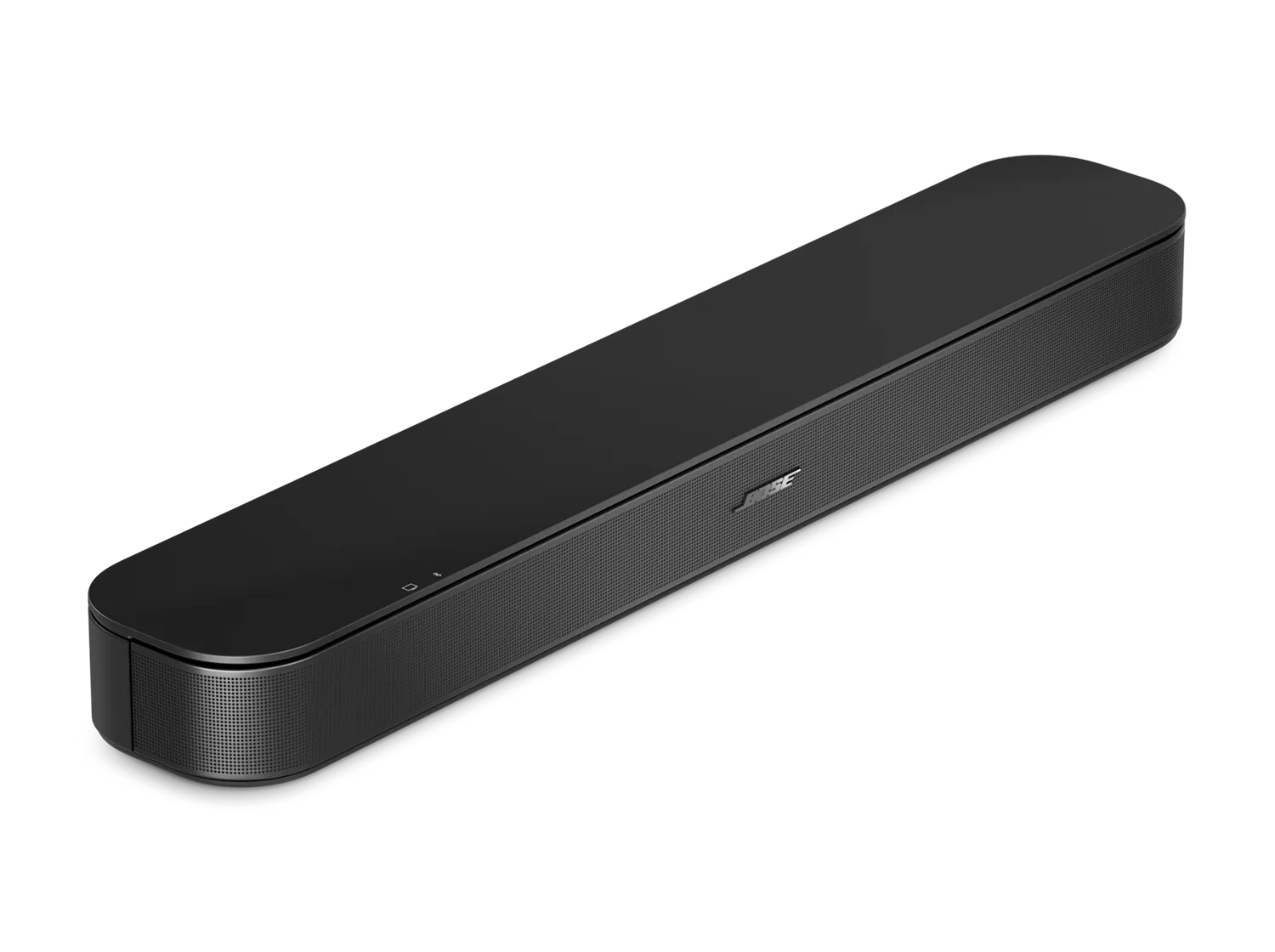
Enceinte TV Bose (2e génération)

Connexion d’un appareil Bluetooth | Bose TV Speaker (2nd Gen)

Mettez votre enceinte en mode visible.

Sur la télécommande, appuyez et maintenez brièvement le bouton Bluetooth jusqu'à ce que le voyant Bluetooth de votre enceinte se mette à clignoter en bleu.

Sélectionnez votre produit dans le menu Bluetooth de l'appareil.

smartphone, tablette ou autre appareil

Connectez l'appareil.

  1. Sur l'appareil que vous souhaitez connecter, assurez-vous que la fonction Bluetooth est activée
  2. Dans la liste Bluetooth de l'appareil auquel vous vous connectez, sélectionnez votre produit Bose
    Si vous ne'voyez pas votre produit Bose dans la liste des appareils détectés ou disponibles, appuyez sur Ajouter un appareil, Scanner, Actualiser, ou une option similaire, puis recherchez le nom de votre produit.
Un PC sous Windows 11

Se connecter à Windows 11.

  1. Sur votre ordinateur, sélectionnez le bouton Démarrer

  2. Sélectionnez Paramètres
  3. Dans le volet de gauche, sélectionnez les appareils Bluetooth &

  4. À droite, assurez-vous que l'interrupteur Bluetooth est en position Activée
  5. Sélectionnez Ajouter un appareil

  6. Lorsque vous êtes invité à sélectionner un type d'appareil, choisissez Bluetooth. Windows va alors rechercher les appareils Bluetooth disponibles.

  7. Sélectionnez votre produit Bose dans la liste des appareils disponibles.
    Conseil : si votre produit apparaît deux fois, sélectionnez celui qui a l'icône d'écouteur ou d'enceinte à côté. Ne sélectionnez pas celui dont le nom contient LE- . Si vous l'avez déjà fait, recommencez en sélectionnant l'autre option.

  8. Cliquez sur Terminé.

Un PC sous Windows 10

Connectez Windows 10.

  1. Sur votre ordinateur, allez dans les paramètres Bluetooth®
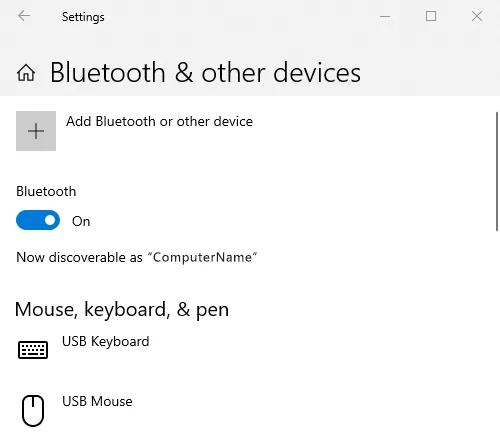
    Conseil : Pour y accéder, vous pouvez cliquer sur le bouton Windows en bas à gauche, commencer à taper Bluetooth, puis sélectionner Paramètres Bluetooth et autres appareils

  2. Si Bluetooth est désactivé, basculez le bouton sur Activé

  3. Sélectionnez Ajouter un appareil Bluetooth ou autre

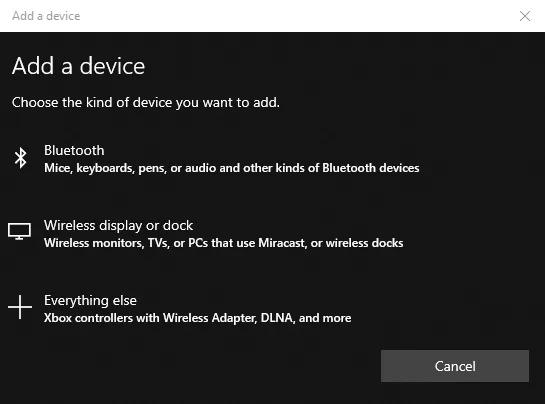
  4. Sélectionnez Bluetooth

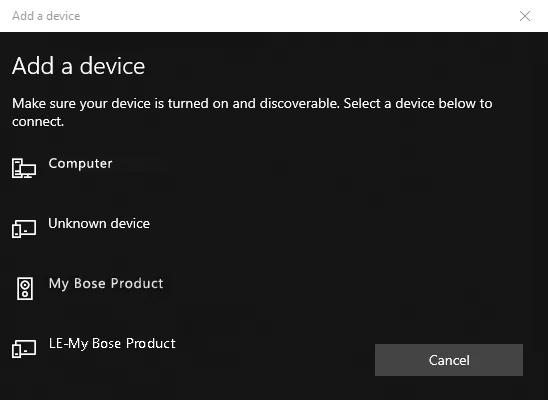
  5. Choisissez votre produit Bose dans la liste des appareils disponibles
    Conseil : Si votre produit apparaît deux fois, sélectionnez celui qui a l’icône écouteur ou enceinte à côté. Ne sélectionnez pas celui avec LE- dans le nom. Si vous l’avez déjà fait, recommencez et choisissez l’autre option

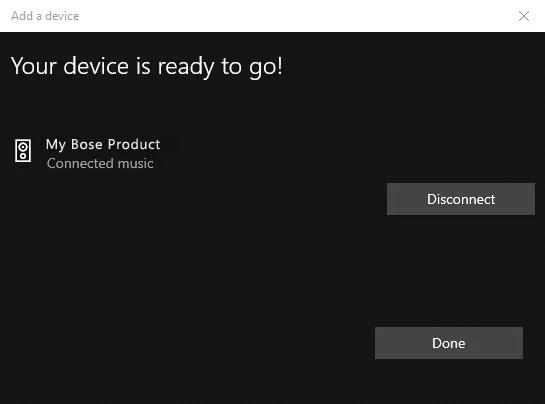
  6. Cliquez sur Terminé.

ordinateur sous macOS

Se connecter à macOS 10.9.2 ou version ultérieure.

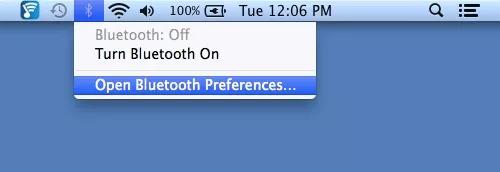
  1. Depuis votre bureau, cliquez sur l'icône Bluetooth dans la barre de menu en haut à droite.
  2. Cliquez sur Ouvrir les préférences Bluetooth…
    macOS dropdown menu with Bluetooth Preferences
  3. Si Bluetooth indique qu'il est désactivé, cliquez sur Activer Bluetooth
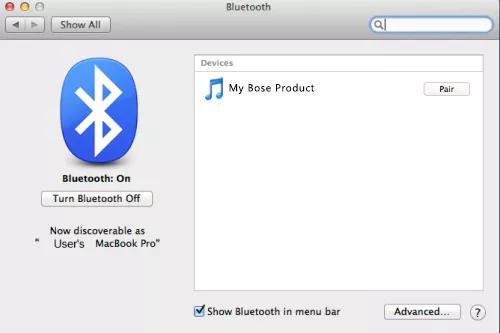
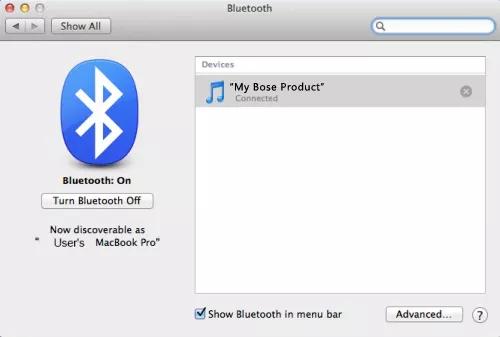
  4. Dans la liste des appareils Bluetooth disponibles à droite, cliquez sur Appairer à côté de votre produit Bose et attendez que l'ordinateur confirme la connexion.
    macOS screen to pair Bluetooth devices macOS screen showing connected Bluetooth devices
Chromebook

Connectez-vous à Chrome OS.

  1. Sur l'ordinateur, sélectionnez l'horloge en bas à droite de l'écran
  2. Sélectionnez Bluetooth
  3. Si Bluetooth est désactivé, activez-le
  4. Sélectionnez votre produit Bose dans la liste des appareils Bluetooth disponibles. Une fois connecté, votre produit sera listé sous Appareils jumelés.

Vérifiez que votre enceinte est bien connectée.

Lorsque votre enceinte se connecte à un appareil Bluetooth, un signal sonore retentit pour indiquer la connexion réussie, et la barre lumineuse située à l'avant de l'enceinte s'éclaire en blanc.

Si vous ne parvenez pas à connecter un appareil Bluetooth

Consultez la résolution des problèmes concernant l'impossibilité de connecter un appareil Bluetooth.

Est-ce que cela a été utile ?

YES
NO
COMMENCER LA RÉPARATION OU LE REMPLACEMENT