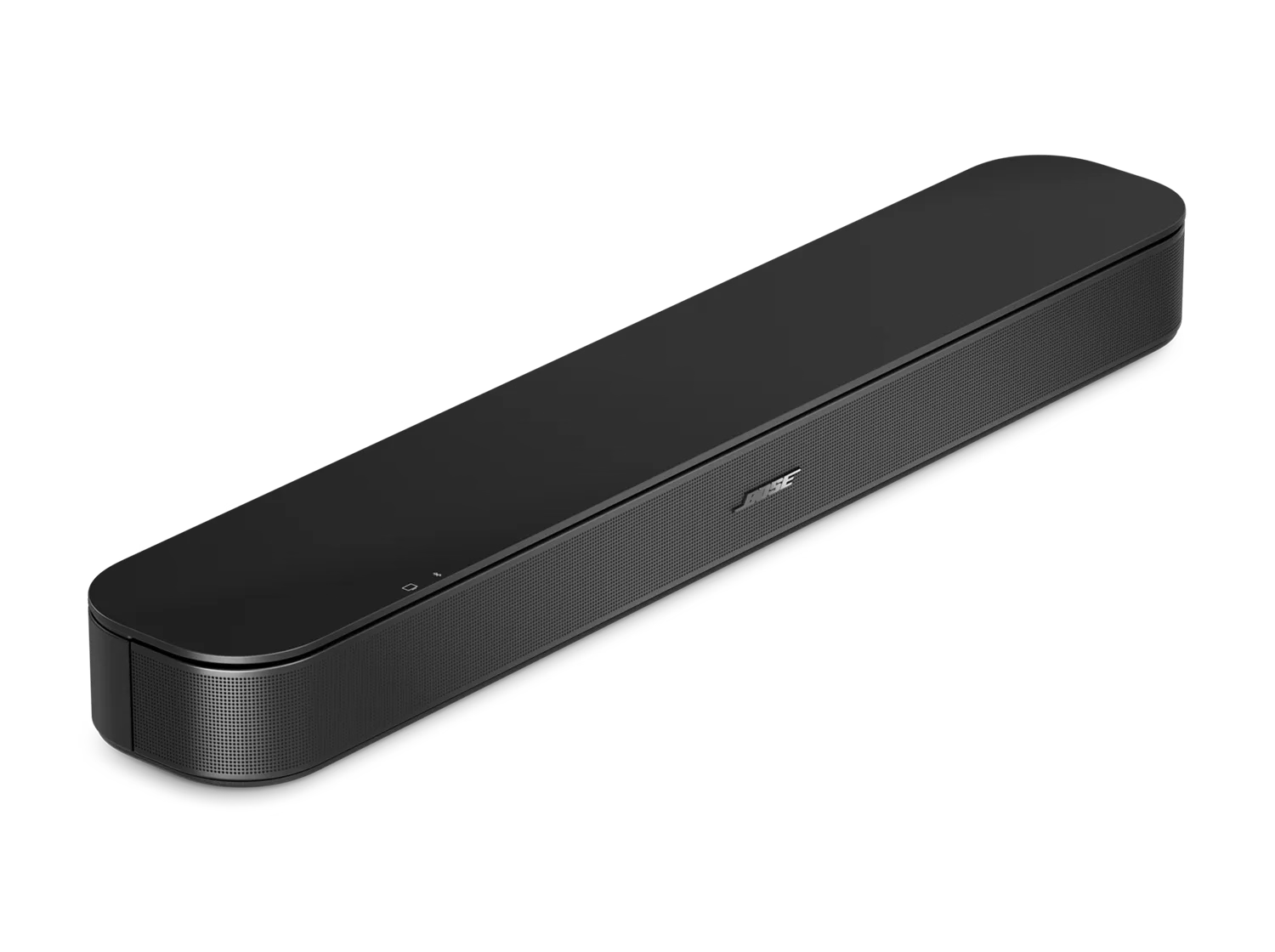



Sur la télécommande, appuyez brièvement et maintenez la touche Bluetooth jusqu'à ce que le voyant Bluetooth de votre enceinte commence à clignoter en bleu.
Sur votre ordinateur, sélectionnez le bouton Démarrer
Dans le volet de gauche, sélectionnez Bluetooth & appareils
Sélectionnez Ajouter un appareil
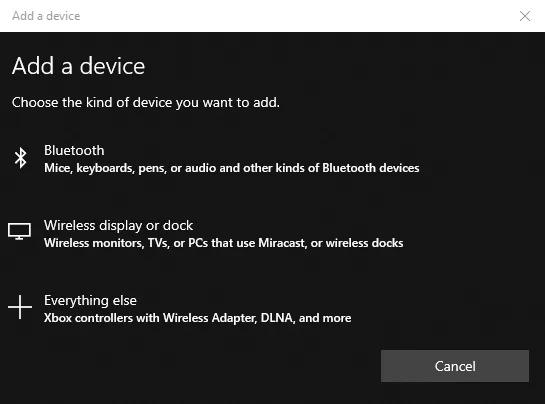
Lorsque vous êtes invité à sélectionner un type d’appareil, choisissez Bluetooth. Windows recherche alors les appareils Bluetooth disponibles
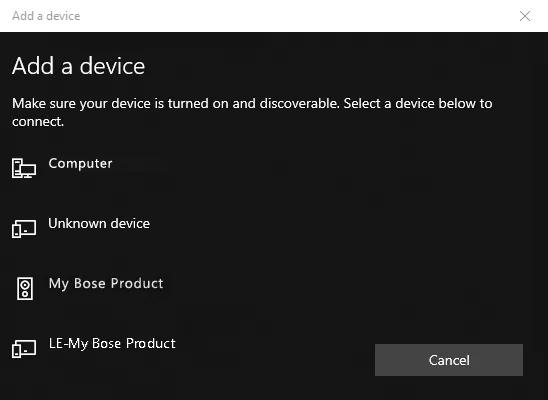
Sélectionnez votre produit Bose dans la liste des appareils disponibles
Conseil : si votre produit apparaît deux fois, sélectionnez celui avec l’icône Casque ou Enceinte à côté. Ne choisissez pas celui comportant LE- dans le nom. Si vous l'avez déjà fait, recommencez simplement et sélectionnez l'autre option
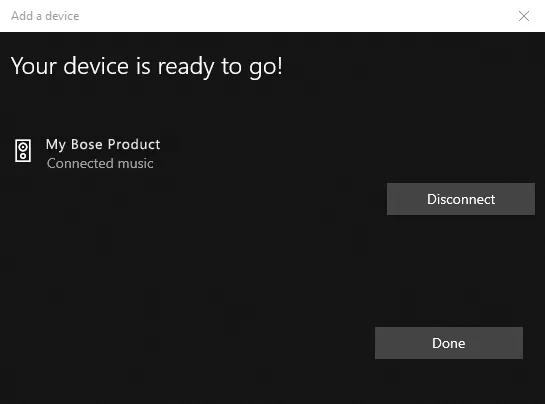
Cliquez sur Terminé.
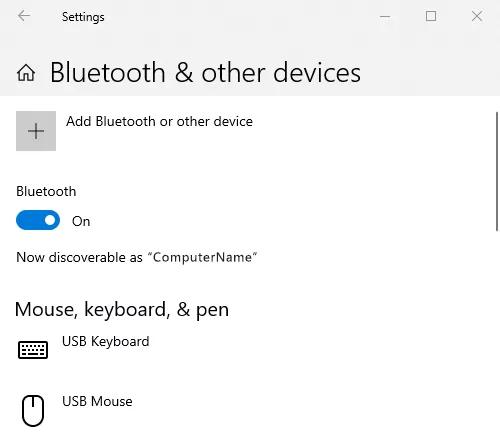
Sur votre ordinateur, allez dans les paramètres Bluetooth® Bluetooth
Conseil : pour y accéder, vous pouvez cliquer sur le bouton Windows en bas à gauche, commencer à taper Bluetooth, puis sélectionner Paramètres Bluetooth et autres appareils
Si Bluetooth est désactivé, basculez l'interrupteur sur Activé
Sélectionnez Ajouter un appareil Bluetooth ou autre
Sélectionnez Bluetooth
Sélectionnez votre Produit Bose dans la liste des appareils disponibles
Conseil : si votre produit apparaît deux fois, sélectionnez celui avec l'icône casque ou enceinte à côté. Ne sélectionnez pas celui dont le nom contient LE- Si vous l'avez déjà fait, recommencez simplement et sélectionnez l'autre option
Cliquez sur Terminé.
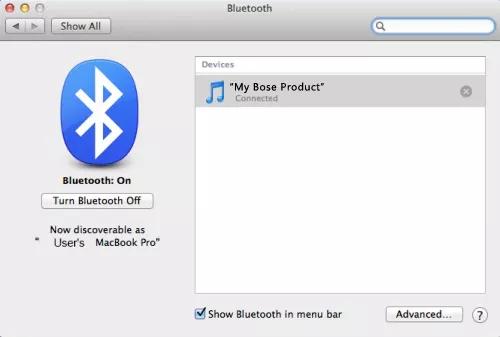
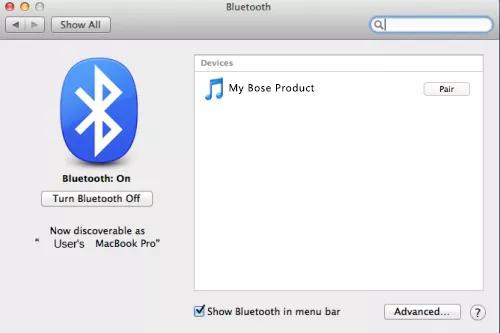
Depuis votre bureau, cliquez sur l'icône Bluetooth® dans la barre de menu en haut à droite
Cliquez sur Ouvrir les Préférences Bluetooth…
Si Bluetooth indique qu'il est désactivé, cliquez sur Activer Bluetooth
Dans la liste des appareils Bluetooth disponibles à droite, cliquez sur Appairer à côté de votre Produit Bose et attendez que l'ordinateur confirme que la connexion est établie.'
Lorsque votre enceinte se connecte à un appareil Bluetooth, un son retentit - signalant une connexion réussie - et la barre lumineuse située à l'avant de l'enceinte s’allume en blanc.

