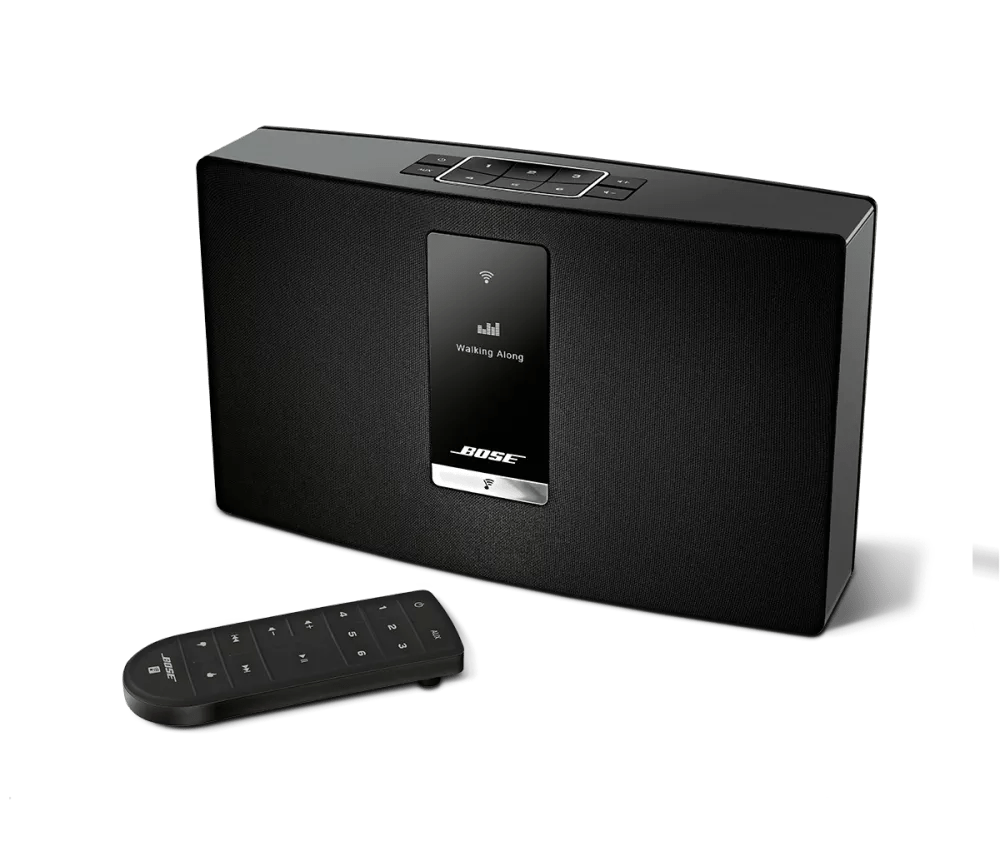
L'ordinateur demande des pilotes | SoundTouch® Portable series II Wi-Fi® music system
soundtouch®-portable-series-ii-wi-fi®-music-system
SoundTouch® Portable series II Wi-Fi® music systemVendu à partir de 2014 - 2015

L'ordinateur demande des pilotes | SoundTouch® Portable series II Wi-Fi® music system

Be sure to connect the USB only when prompted by the application.

  1. Disconnect the USB cable at either end
  2. Close the setup application
  3. Reopen the setup application
  4. Connect the USB only when prompted by the application
This order of operation is required so the application can install the necessary drivers prior to the connection of the system

Pendant la mise à jour de votre produit, déconnectez tous les autres périphériques USB de l’ordinateur.

Déconnectez tous les périphériques USB (à l'exception de la souris et du clavier) de l'ordinateur puis reconnectez votre système et réessayez la mise à jour. Si la mise à jour ne se termine toujours pas, déconnectez les mêmes périphériques USB et redémarrez votre ordinateur, puis reconnectez votre système et réessayez. (Remarque : les concentrateurs USB ne sont pas recommandés lors d'une tentative de mise à jour.)

Assurez-vous que le produit est connecté à un ordinateur utilisant un système d'exploitation compatible.

La connexion du produit à un ordinateur fonctionnant sous un système d'exploitation non pris en charge peut limiter la capacité du produit à fonctionner correctement. Pour savoir comment identifier le système d'exploitation de l'ordinateur, consultez Détermination du système d'exploitation de l'ordinateur'

Run the appropriate version of the driver package installer located in the SoundTouch\\Drivers folder.

  1. Open the Drivers folder within SoundTouch folder located at either C:\\Program Files (x86)\\SoundTouch\\ or C:\\Program Files\\SoundTouch
  2. Determine if the two files beginning with "dpinst" have the same icon or different icons.

    \"\"

  • If the icons are the same, select double-click on dpinst64 otherwise, if the icons are different from on another, double-click on dpinst32. This program will then install the appropriate driver package for the 32 or 64-bit Windows operating system.
  • Close the SoundTouch App, reopen it and restart the set up

Si vous ne parvenez pas à vous connecter au Wi-Fi avec l'application Bose, essayez une autre méthode de connexion.

Si votre produit ne parvient pas à se connecter à votre réseau via la méthode d’installation normale dans l’application Bose, essayez une autre méthode. Pour en savoir plus, consultez Connexion à un réseau Wi-Fi.

Est-ce que cela a été utile ?

YES
NO
COMMENCER LA RÉPARATION OU LE REMPLACEMENT