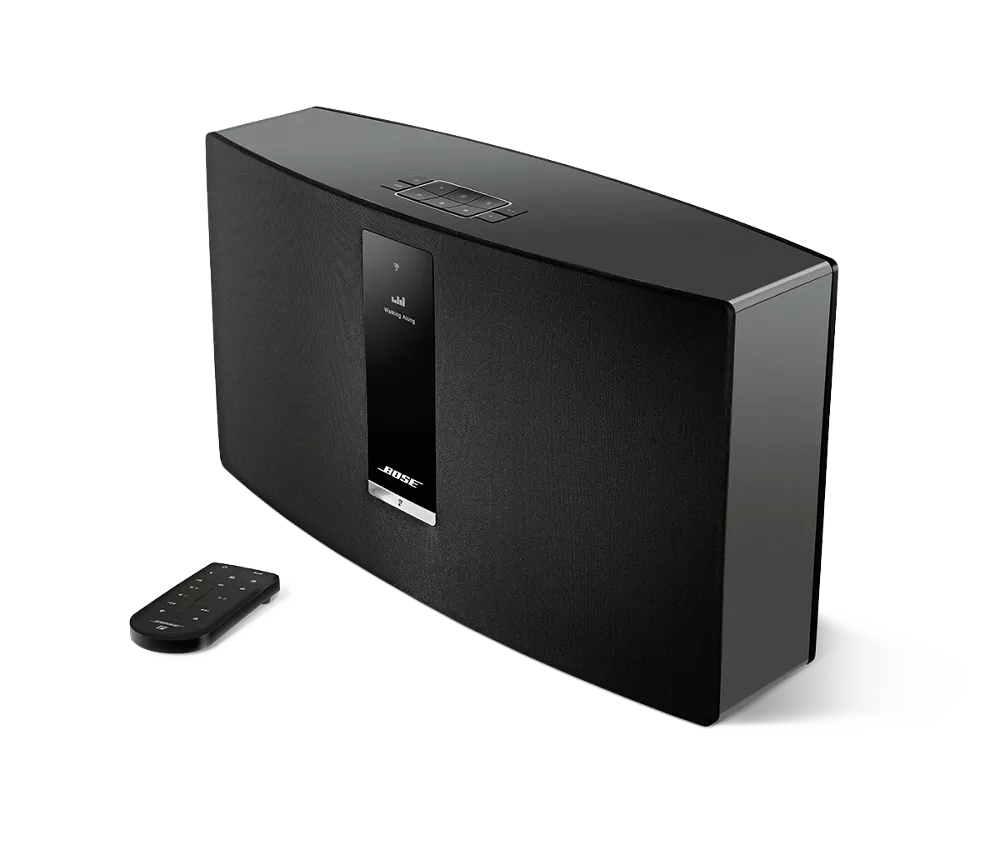
Determining the MAC address | SoundTouch® 30 Series II Wi-Fi® Music System
Pour afficher l'adresse MAC du produit :
- Sur le dessus de votre produit, appuyez sur les boutons 5 et Volume - et maintenez-les enfoncés : Maintenez la touche enfoncée pour afficher les informations système et un compte à rebours à partir de 5 commence
- Une fois le compte à rebours terminé, relâchez les boutons : Adresse MAC apparaît sur l'écran du système
- Appuyez sur le bouton Volume - pour faire défiler les deux adresses MAC :
Remarque : Si 1,1 adresse MAC AirPlay, votre système doit être mis à jour- 1,1 adresse MAC Ethernet: identifie votre réseau câblé de production
- 1,2 adresse MAC Wi-Fi: identifie votre produit sur un réseau sans fil
- Appuyez sur le bouton Marche/Arrêt pour quitter le menu.
To obtain the MAC address of the system using a tethered USB connection, follow these steps:
- In the SoundTouch computer app, begin the setup process (Settings > Add or Reconnect System)
- When you reach the "Connect to home Wi-Fi network" screen, choose "System Information" to view the system's MAC address
To obtain the MAC address of the system using a tethered USB connection, follow these steps:
- Connect a USB cable from your computer to the SoundTouch system
- On a desktop/laptop computer, open a browser and go to http://203.0.113.1:8090/info
- The following info will be shown:
- System Name
- System Type
- SoundTouch Account Number
- Firmware Version
- SCM Serial Number
- System Serial Number
- SoundTouch Controller Information (if connected)
- SCM Information (MAC Address, Serial Number)
- SMSC Information (MAC Address, Serial Number)
Pour afficher l'adresse MAC du produit dans l'application SoundTouch :
- Dans le menu de l'application SoundTouch, appuyez sur Paramètres
Astuce : pour ouvrir le menu de l'application, appuyez sur l'icône de menu ☰ dans le coin supérieur gauche
- Appuyez sur À propos, puis sélectionnez un système
L'écran Détails du haut-parleur affiche les informations du système sélectionné.