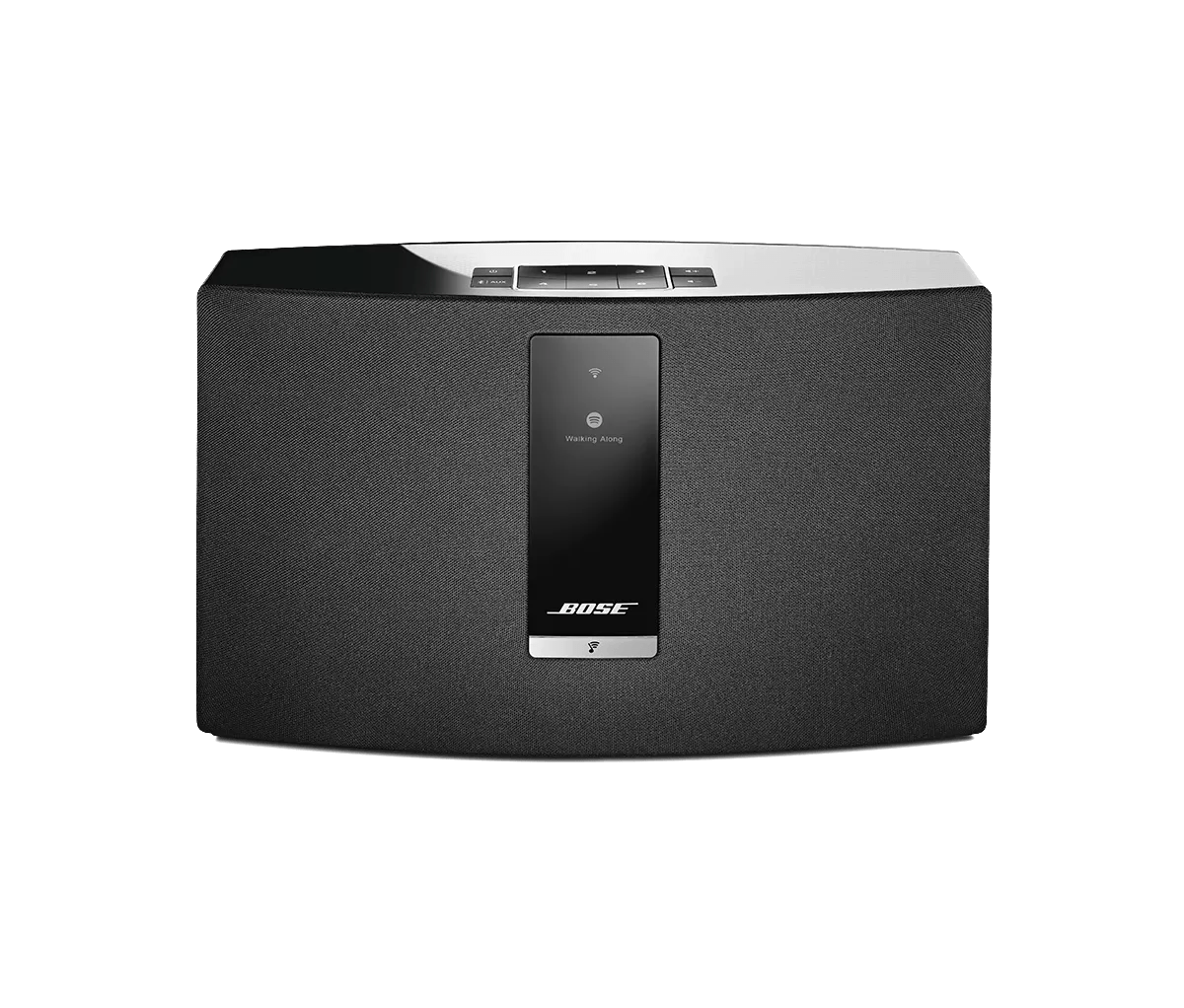
L'application est vide, ne répond pas, ne s'ouvre pas ou cesse de fonctionner | SoundTouch® 20 series III wireless speaker
soundtouch®-20-series-iii-wireless-speaker
SoundTouch® 20 series III wireless speakerVendu à partir de 2015 - 2020

L'application est vide, ne répond pas, ne s'ouvre pas ou cesse de fonctionner | SoundTouch® 20 series III wireless speaker

Demandez au client de récupérer les journaux d’événements de l’application SoundTouch et de vous les envoyer par e-mail.

Pour plus d'informations, consultez Collecte des journaux système.

Fermez puis rouvrez l’application Bose.

La fermeture d’une application varie selon l’appareil et le système d’exploitation. Les méthodes courantes pour les appareils mobiles sont présentées ci-dessous :

Sur les appareils iOSa:
  1. Selon votre appareil iOS, appuyez deux fois sur le bouton Accueil ou balayez vers le haut depuis le centre inférieur de l’écran pour afficher les applications actives
  2. Balayez vers la gauche ou la droite pour trouver l’application que vous souhaitez fermer
  3. Balayez vers le haut sur l’application pour la fermer.
Sur les appareils Androida:
  1. Sur l’écran d’accueil, appuyez et maintenez l’icône de l’application
  2. Appuyez sur Infos sur l’application dans la fenêtre contextuelle qui apparaît
  3. Sur l’écran Infos sur l’application, appuyez sur Forcer l’arrêt.

Redémarrez l'appareil sur lequel l'application Bose est en cours d'exécution.

Les appareils électroniques doivent parfois être redémarrés afin de corriger des problèmes mineurs. Cela se fait généralement en éteignant complètement l’appareil, puis en le rallumant.

Pour effacer le fichier de base de données du serveur de musique sur un ordinateur utilisant l'application SoundTouch :

Si le fichier de base de données est corrompu, supprimez-le afin que la base de données puisse être recréée lors du redémarrage de l’application.

Pour Windows :
  1. Fermez l’application SoundTouch
  2. Dans la recherche Windows / Cortana (touche Windows + S), tapez %appdata% %appdata%
  3. Ouvrez le dossier "SoundTouchPersist"
  4. Supprimez le dossier "SoundTouch Music Server"
  5. Ouvrez de nouveau l’application SoundTouch
Pour Mac :
  1. Fermez l’application SoundTouch
  2. Dans le Finder, sélectionnez "Aller > Aller au dossier"
  3. Dans le champ de texte, saisissez ~/.config/soundtouchpersist, puis cliquez sur "Aller"
  4. Supprimez le dossier "SoundTouch Music Server"
  5. Ouvrez de nouveau l’application SoundTouch

Désinstallez et réinstallez l’application Bose.

Si un problème survient avec l’application, désinstallez-la de votre étui, téléchargez-la et réinstallez-la, puis essayez à nouveau.

Si l’appareil qui exécute l’application est un PC, essayez d’ouvrir l’application en utilisant la variante SoundTouchC.

La variante SoundTouchC contourne une interface matérielle spécifique qui n’est pas présente sur certains PC Windows. Elle se trouve dans le dossier SoundTouch, situé soit dans C:\\Program Files (x86)\\SoundTouch, soit dans C:\\Program Files\\SoundTouch.

\"\"

Est-ce que cela a été utile ?

YES
NO
COMMENCER LA RÉPARATION OU LE REMPLACEMENT