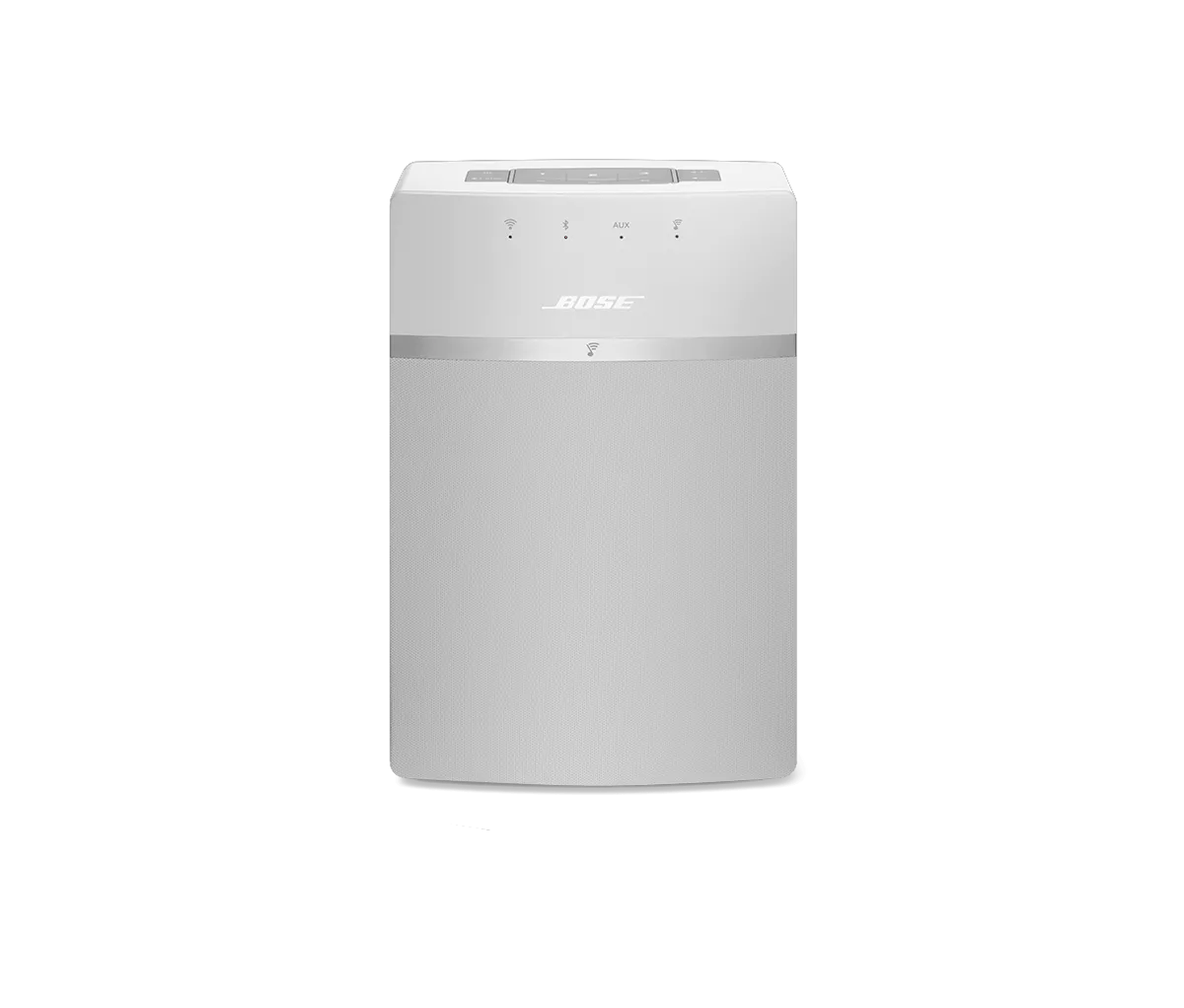
Si vous souhaitez diffuser le même son sur tous les systèmes, utilisez l'option Lire partout.
Lecture partout permet à tous les systèmes de votre compte de diffuser le même son de manière synchronisée. Lorsque vous n'utilisez pas cette option et que vous sélectionnez plutôt le même flux sur chaque système, chaque système diffuse une instance indépendante de ce flux, qui risque de ne pas être synchronisée. Pour plus d'informations, consultez
Regroupement des systèmes.
Make sure the network connection status is either Good or Excellent for each SoundTouch system.
Réinitialisez les produits présentant le problème.
Pour savoir comment effectuer une réinitialisation, consultez
Réinitialiser votre produit. (Note : La réinitialisation sert à corriger des problèmes ponctuels du produit. Ce n’est pas une opération que le produit doit nécessiter fréquemment.)
Vérifiez si d'autres appareils de votre réseau consomment trop de bande passante.
Lorsqu’un appareil est actif sur votre réseau, il utilise une partie de la bande passante disponible de votre routeur. Certaines tâches consomment plus de bande passante que d’autres — comme le streaming vidéo, les jeux, les appels vidéo, les sauvegardes de données, etc. Si des appareils réalisent ces tâches, la bande passante peut diminuer pour les autres appareils. Désactivez tout appareil ou application susceptible d’utiliser beaucoup de bande passante, puis vérifiez si les performances s’améliorent. Si possible, utilisez un câble Ethernet au lieu du Wi-Fi pour connecter à votre réseau les appareils gourmands en bande passante. Cela libère de la bande passante sans fil pour les appareils qui doivent être connectés sans fil.
Vérifiez les sources d'interférences sans fil.
Il'Il est possible que des interférences provenant d'autres appareils sans fil affectent la fonctionnalité sans fil de votre produit. Vérifiez la présence d'autres appareils sans fil à proximité de votre produit (par exemple, un autre routeur, un téléphone sans fil, une imprimante sans fil, une Smart TV, etc.). Pour savoir si un appareil crée des interférences, essayez de débrancher son câble d'alimentation ou de désactiver le Wi-Fi sur cet appareil. Si le problème disparaît quand un appareil en particulier est éteint, essayez, si possible, de le placer plus loin de votre produit. De plus, si l'appareil propose un réglage de canal sans fil, essayez de changer de canal.
Consultez le « Router Information site » pour tout problème connu lié à une marque ou à un appareil spécifique.
Localisez le modèle de routeur dans la section
Informations sur le routeur pour déterminer s'il existe des problèmes connus spécifiques à ce modèle et des solutions associées. Les' manuels d'utilisation, images de produits et spécifications peuvent également être trouvés sur ce site.
Si vous utilisez un routeur double bande, essayez d’utiliser l’autre fréquence du routeur.
Sur les routeurs qui offrent des réseaux 2,4 GHz et 5 GHz, essayez de vous connecter à l'autre bande du routeur'Par exemple, si vous êtes connecté au réseau 2,4 GHz du routeur, essayez de vous connecter à son réseau 5 GHz — ou inversement.'Si le problème se manifeste uniquement sur une bande, cela signifie qu'il y a des interférences sur cette bande. Essayez de réduire ou d'éviter les sources potentielles d'interférences (comme les téléphones sans fil ou les babyphones utilisant la bande 2,4 GHz) ou, si possible, privilégiez la bande sans interférences.
Redémarrez votre routeur.
Les routeurs doivent parfois être redémarrés, un peu comme un ordinateur. Débranchez le routeur pendant 30 secondes, puis attendez qu’il redémarre et se reconnecte. (Note : tout appareil connecté à Internet sera temporairement déconnecté pendant cette opération.)