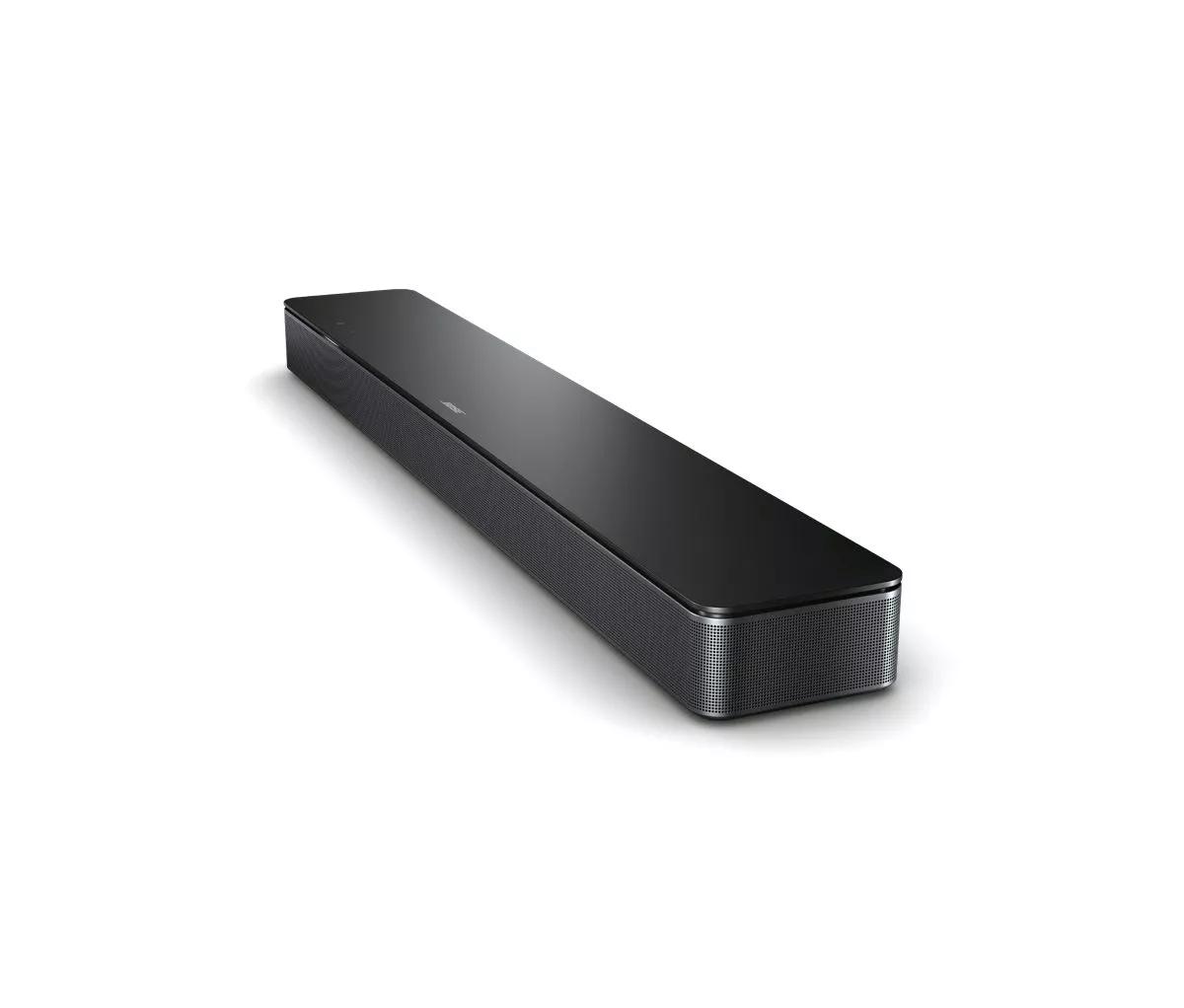
Le système est connecté au réseau via un câble Ethernet.
Vérifiez le paramètre de configuration du serveur DHCP / IP dynamique / IP automatique du routeur.
Le serveur DHCP du routeur gère les adresses IP des appareils connectés. En général, DHCP est activé afin que les appareils puissent facilement se connecter au réseau et éviter d'utiliser une adresse IP déjà utilisée. Si DHCP est désactivé dans les paramètres du routeur, activez-le et réessayez. (Remarque : si des appareils du réseau sont configurés avec une adresse IP spécifique ou statique, il peut être nécessaire de les régler pour obtenir une adresse IP dynamique avant de les reconnecter.)
Vérifiez si le filtrage MAC est activé sur le routeur et s'il bloque votre produit.
Ouvrez les paramètres du routeur et vérifiez si le filtrage MAC est activé. Si c’est le cas, ajoutez l’adresse MAC de votre système Bose à la liste des appareils autorisés sur le réseau. Pour plus d’informations, consultez
Détermination de l’adresse MAC. (Remarque : sur les routeurs Apple, le filtrage MAC est appelé Contrôle d’accès.)
Installez toutes les mises à jour disponibles pour votre routeur.
Dans le menu des paramètres du routeur, il existe généralement une option pour rechercher des mises à jour. Si des mises à jour sont disponibles, installez-les afin que le routeur bénéficie des dernières améliorations disponibles.
Restaurez les paramètres d'usine du système, puis redémarrez le processus de configuration.
Si vous ne parvenez pas à vous connecter au Wi-Fi avec l'application Bose, essayez une autre méthode de connexion.
Si votre produit ne parvient pas à se connecter à votre réseau via la méthode d’installation normale dans l’application Bose, essayez une autre méthode. Pour en savoir plus, consultez
Connexion à un réseau Wi-Fi.
Essayez d’effectuer les réglages recommandés dans le menu des réglages du routeur.
Si votre réseau Wi-Fi utilise un prolongateur (comme un répéteur Wi-Fi, un adaptateur CPL ou un point d'accès), essayez de vous connecter sans passer par celui-ci.
Les extendeurs de réseau sont utilisés pour étendre la portée d'un réseau afin de couvrir une grande zone. Vérifiez si le problème est lié à un extendeur en le débranchant temporairement. Comme le fait de le débrancher peut réduire la portée de votre réseau, rapprochez votre système du routeur principal pour tester si le problème s'améliore :
- Si cela ne s'améliore pas, le problème n'est pas lié à l'extendeur.
- Si cela s'améliore, essayez de reconnecter l'extendeur. Parfois, il peut être utile de connecter les extendeurs après avoir connecté le réseau principal.
- Si la situation s'améliore mais que le problème réapparaît après avoir reconnecté l’extenseur, le problème pourrait être lié à l’extenseur, à ses paramètres ou à son emplacement.
Redémarrez votre routeur.
Les routeurs doivent parfois être réinitialisés, un peu comme lorsqu’on redémarre un ordinateur. Débranchez l’alimentation du routeur pendant 30 secondes, puis attendez qu’il redémarre et se reconnecte. (Remarque : la connexion de tout appareil connecté à Internet sera interrompue pendant la réinitialisation.)
Le système essaie de se connecter au réseau via Wi-Fi
Assurez-vous que le mot de passe du réseau est correct.
Pour les réseaux sans fil sécurisés, vérifiez que le mot de passe est correctement saisi (c’est-à-dire les lettres majuscules et les espaces). Si un ordinateur est connecté sans fil au réseau, il peut être en mesure d’afficher le mot de passe du réseau sans fil. Essayez de faire une recherche Internet pour le système d’exploitation de votre ordinateur afin de voir si cela est possible (par exemple, recherchez "comment afficher le mot de passe du réseau Wi-Fi sur Windows 10").
Désactivez toute fonctionnalité d’assistance à la connexion réseau sur l’appareil mobile.
Certains appareils mobiles basculent automatiquement sur les données cellulaires s'ils détectent que la connexion Wi-Fi est faible ou n'est pas connectée à Internet.
Sur iOS 9.0.1 ou version ultérieure :
- Allez dans Réglages.
- Sélectionnez Cellulaire.
- Désactivez "Assistance Wi-Fi".
Sur Android :
- Accédez aux paramètres.
- Sélectionnez Wi-Fi & internet (ou Réseau & internet).
- Sélectionnez Wi-Fi.
- Au bas de la liste des réseaux, sélectionnez Préférences Wi-Fi.
- Désactivez le paramètre qui 'bascule vers les données mobiles lorsque le Wi-Fi n'est pas disponible'. Il peut s'appeler "Commutateur de réseau intelligent", "Commutateur Wi-Fi intelligent", ou quelque chose de similaire, car le nom de cette fonctionnalité varie en fonction du fabricant et de la version d'Android.
Redémarrez votre routeur.
Les routeurs doivent parfois être réinitialisés, un peu comme lorsqu’on redémarre un ordinateur. Débranchez l’alimentation du routeur pendant 30 secondes, puis attendez qu’il redémarre et se reconnecte. (Remarque : la connexion de tout appareil connecté à Internet sera interrompue pendant la réinitialisation.)
Si votre routeur diffuse plusieurs réseaux (par exemple 2,4 GHz, 5 GHz, réseau invité), donnez des noms différents à ces réseaux.
De nombreux routeurs diffusent plusieurs réseaux, tels qu'un réseau 2,4 GHz, un réseau 5 GHz et un réseau invité. Si vous voyez plusieurs réseaux portant le même nom lorsque vous connectez un appareil au Wi-Fi, certains appareils risquent de ne pas être connectés au réseau prévu.
Dans les paramètres de votre routeur, essayez de désactiver temporairement le réseau 5 GHz et le réseau invité. Si le problème est résolu en utilisant uniquement le réseau 2,4 GHz, renommez le réseau 5 GHz et le réseau invité en leur donnant un nom différent de celui du réseau 2,4 GHz (par exemple MyNetwork2G, MyNetwork5G. et MyNetworkGuest). Cela vous aidera, vous et vos appareils, à identifier le bon réseau. (Conseil : si vous renommez un réseau, tous les appareils qui étaient connectés à l'ancien nom de réseau devront être reconnectés au nouveau nom de réseau dans le menu des paramètres de l'appareil.)
Vérifiez si le filtrage MAC est activé sur le routeur et s'il bloque votre produit.
Ouvrez les paramètres du routeur et vérifiez si le filtrage MAC est activé. Si c’est le cas, ajoutez l’adresse MAC de votre système Bose à la liste des appareils autorisés sur le réseau. Pour plus d’informations, consultez
Détermination de l’adresse MAC. (Remarque : sur les routeurs Apple, le filtrage MAC est appelé Contrôle d’accès.)
Dans les paramètres du routeur, essayez de choisir un autre canal.
Si plusieurs appareils sans fil du réseau communiquent sur le même canal, cela peut affecter l'efficacité avec laquelle ces appareils peuvent transmettre et recevoir des données. Connectez-vous au routeur et, dans le menu des paramètres, sélectionnez un canal différent—comme 1, 6 ou 11 puisque ces canaux ne se brouillent pas entre eux. Si vous ne remarquez aucune différence,'vous pouvez toujours rétablir le canal précédent.
Vérifiez le paramètre de configuration du serveur DHCP / IP dynamique / IP automatique du routeur.
Le serveur DHCP du routeur gère les adresses IP des appareils connectés. En général, DHCP est activé afin que les appareils puissent facilement se connecter au réseau et éviter d'utiliser une adresse IP déjà utilisée. Si DHCP est désactivé dans les paramètres du routeur, activez-le et réessayez. (Remarque : si des appareils du réseau sont configurés avec une adresse IP spécifique ou statique, il peut être nécessaire de les régler pour obtenir une adresse IP dynamique avant de les reconnecter.)
Vérifiez que le paramètre de sécurité réseau est compatible avec votre produit Bose.
Les systèmes Bose fonctionneront avec tous les types de sécurité réseau, y compris la sécurité d'entreprise (WPA Enterprise, WPA2 Enterprise, etc.). Dans les paramètres du routeur, sélectionnez une option PSK (ou Personnel) plutôt qu'une option non-PSK. De plus, si vous pouvez sélectionner la technique de chiffrement, choisissez TKIP lors de l'utilisation de WPA, ou AES lors de l'utilisation de WPA2. (Conseil : Évitez les paramètres de sécurité mixtes ou combinés, tels que WPA+WPA2.) Pour plus d'informations, consultez
Comment déterminer le type de sécurité d'un réseau Wi-Fi. (Remarque : Si la sécurité est modifiée, vous devrez peut-être reconnecter d'autres appareils à votre réseau.)
Installez toutes les mises à jour disponibles pour votre routeur.
Dans le menu des paramètres du routeur, il existe généralement une option pour rechercher des mises à jour. Si des mises à jour sont disponibles, installez-les afin que le routeur bénéficie des dernières améliorations disponibles.
Si vous ne parvenez pas à vous connecter au Wi-Fi avec l'application Bose, essayez une autre méthode de connexion.
Si votre produit ne parvient pas à se connecter à votre réseau via la méthode d’installation normale dans l’application Bose, essayez une autre méthode. Pour en savoir plus, consultez
Connexion à un réseau Wi-Fi.
Essayez d’effectuer les réglages recommandés dans le menu des réglages du routeur.
Si votre réseau Wi-Fi utilise un prolongateur (comme un répéteur Wi-Fi, un adaptateur CPL ou un point d'accès), essayez de vous connecter sans passer par celui-ci.
Les extendeurs de réseau sont utilisés pour étendre la portée d'un réseau afin de couvrir une grande zone. Vérifiez si le problème est lié à un extendeur en le débranchant temporairement. Comme le fait de le débrancher peut réduire la portée de votre réseau, rapprochez votre système du routeur principal pour tester si le problème s'améliore :
- Si cela ne s'améliore pas, le problème n'est pas lié à l'extendeur.
- Si cela s'améliore, essayez de reconnecter l'extendeur. Parfois, il peut être utile de connecter les extendeurs après avoir connecté le réseau principal.
- Si la situation s'améliore mais que le problème réapparaît après avoir reconnecté l’extenseur, le problème pourrait être lié à l’extenseur, à ses paramètres ou à son emplacement.
Vérifiez s'il existe des sources d'interférences sans fil.
Il est'possible que des interférences provenant d'autres appareils sans fil affectent la fonctionnalité sans fil de votre produit. Vérifiez la présence d'autres appareils sans fil à proximité de votre produit (c'est-à-dire un autre routeur, un téléphone sans fil, une imprimante sans fil, un téléviseur intelligent, etc.). Pour déterminer si un appareil pourrait causer des interférences, essayez de débrancher son cordon d'alimentation ou de désactiver le Wi-Fi sur l'appareil. Si le problème est résolu lorsqu'un appareil particulier est retiré, essayez de placer cet appareil plus loin de votre produit, si possible. De plus, si l'appareil dispose d'un réglage de canal sans fil, essayez un canal différent.
Restaurez les paramètres d'usine du système, puis redémarrez le processus de configuration.
Essayez de vous connecter à un autre réseau.
Si possible, essayez de connecter le système à un autre réseau sans fil. Cela peut nécessiter de déplacer le système vers un autre endroit. Cela permettra de déterminer si la cause du problème est liée au matériel réseau (ou à ses paramètres), ou au matériel de votre système Bose. Si le problème ne provient pas du matériel de votre système Bose, faire réparer le système ne permettra pas de résoudre le problème.