Activation ou désactivation de Chromecast intégré | Bose Smart Soundbar
bose-smart-soundbar
Barre de son intelligente BoseVendu à partir de 2024

Activation ou désactivation de Chromecast intégré | Bose Smart Soundbar

Assurez-vous que le logiciel de l'enceinte est à jour.

Vérifiez la version du logiciel de l'enceinte Bose. Si elle n'est pas à jour, effectuez une mise à jour. Pour plus d'informations, consultez Vérification de la version du logiciel ou du firmware et Mise à jour du logiciel ou du firmware de votre produit.

Pour activer ou désactiver la fonction Chromecast Built-in :

  1. Dans l'application Bose, appuyez sur l'icône Paramètres  icon dans le coin supérieur droit.
    Si un autre produit s'affiche, appuyez sur l'icône Mon Bose dans le coin supérieur gauche, puis choisissez le produit souhaité. icon 
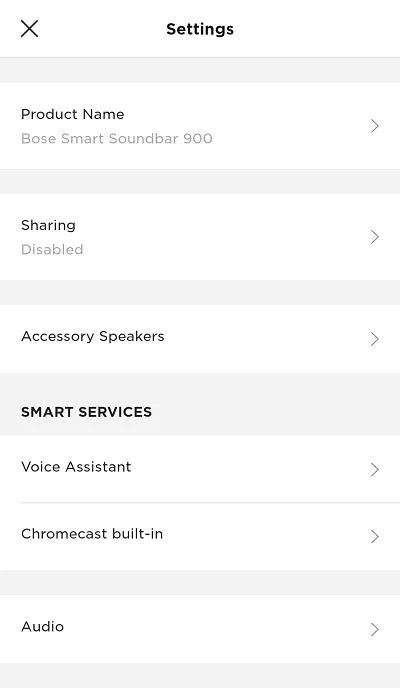
  2. Sélectionnez Chromecast intégré.
    Settings menu for soundbars
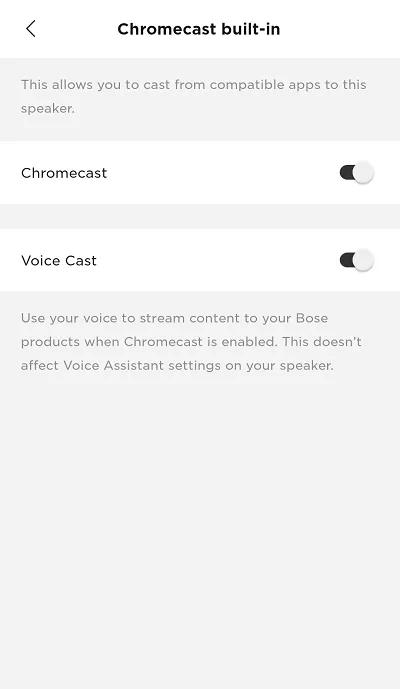
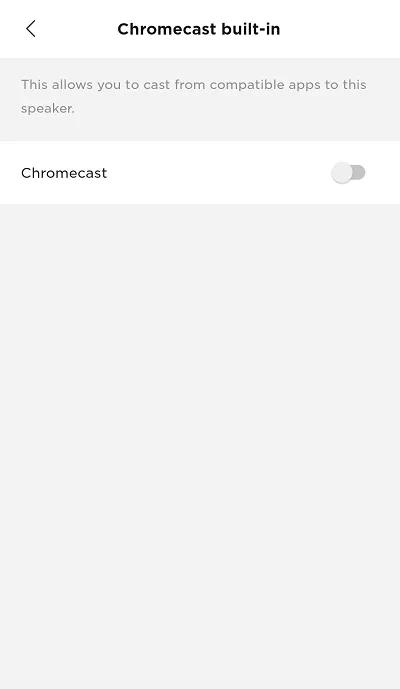
  3. Utilisez le bouton bascule Chromecast pour activer ou désactiver cette fonctionnalité. Chromecast sera déjà activé si vous avez accepté les Conditions d'utilisation de Google.
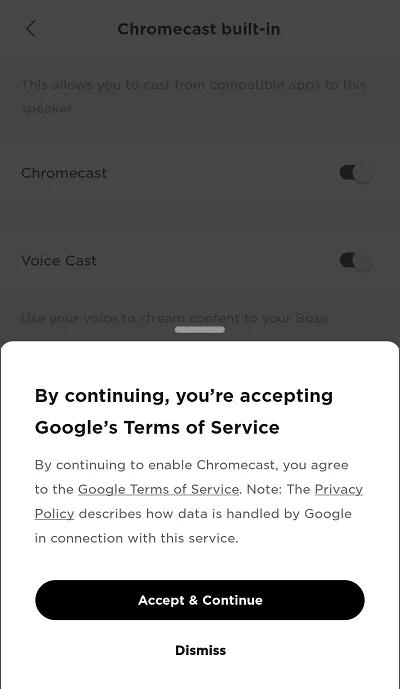
    • Lors de l'activation de Chromecast, un message affichant des liens vers les Conditions d'utilisation et la Politique de confidentialité de Google apparaît. Sélectionnez Accepter & Puis sélectionnez Continuer pour finaliser l'activation de Chromecast sur cette enceinte.
      Google Terms of Service and Privacy Policy links Chromecast enabled
      Voice Cast est également activé en même temps que Chromecast. Pour désactiver Voice Cast, cela doit être effectué via l'application Assistant Google.
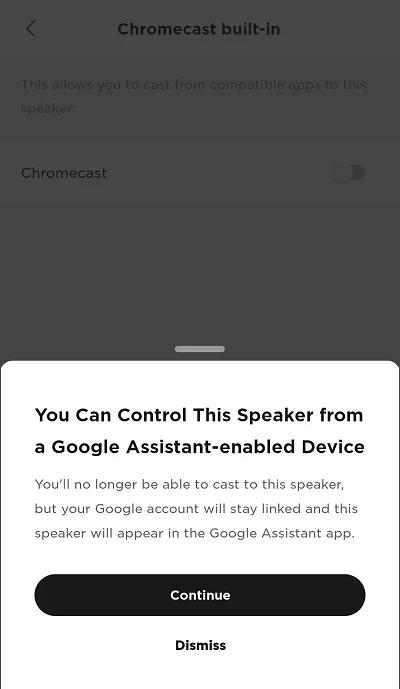
    • Lors de la désactivation de Chromecast, un message rappelle que l'enceinte restera associée à l'application Assistant Google. Sélectionnez Continuer pour terminer la désactivation de Chromecast sur cette enceinte.
      Google Assistant still linked message Chromecast disabled

Est-ce que cela a été utile ?

YES
NO
COMMENCER LA RÉPARATION OU LE REMPLACEMENT