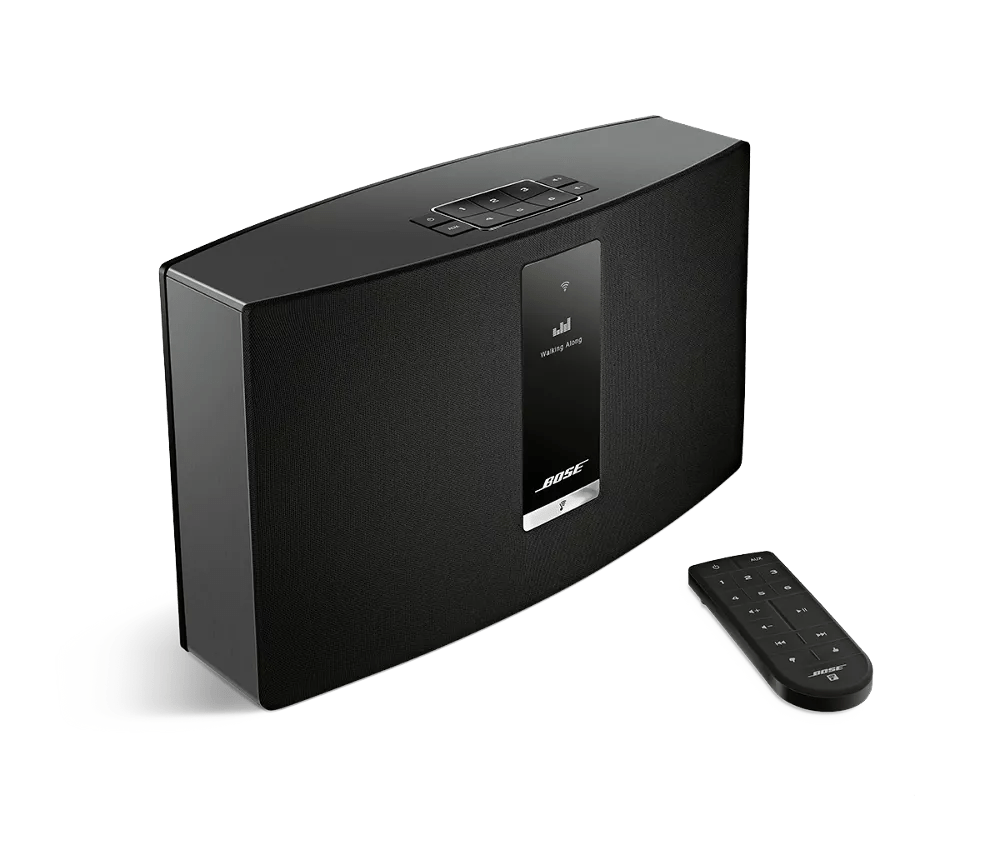
Mise à jour du logiciel ou du micrologiciel de votre produit | SoundTouch® 20 Series II Wi-Fi® Music System
soundtouch®-20-series-ii-wi-fi®-music-system
SoundTouch® 20 Series II Wi-Fi® Music SystemVendu à partir de 2014 - 2015

Mise à jour du logiciel ou du micrologiciel de votre produit | SoundTouch® 20 Series II Wi-Fi® Music System

Sélectionnez l’une des méthodes de mise à jour ci-dessous :

Vérifier les mises à jour

Pour vérifier et installer une mise à jour disponible pour votre système :

  1. Mettez votre système sous tension
  2. Sur le dessus de votre enceinte, maintenez simultanément enfoncés les boutons 4 et Volume – tout en reconnectant le cordon d’alimentation à l’enceinte.
    \"press

  • Une fois le compte à rebours terminé, relâchez les boutons et attendez la fin de la mise à jour :
    • Une barre de progression s’affiche sur l’écran du système
    • Une fois la mise à jour terminée, le système peut redémarrer, puis le voyant Wi-Fi s’allumera en continu.
Mettre à jour à l'aide de l'application SoundTouch

Pour mettre à jour votre système SoundTouch depuis l’application SoundTouch :

Recherchez l’icône de mise à jour \"icon\" sur l’image du système. Un message indiquant que le système a besoin d’une mise à jour peut également apparaître.
  1. Dans l’app SoundTouch, sélectionnez l’icône de menu ☰ dans le coin supérieur gauche.
  2. Sélectionnez Paramètres > Paramètres du haut-parleur.
  3. Sélectionnez METTRE À JOUR LE LOGICIEL ou TOUT METTRE À JOUR si plus d’un système doit être mis à jour.
    Si une mise à jour n'est pas disponible, le METTRE À JOUR bouton n'est pas sélectionnable.
  4. Patientez pendant la mise à jour, qui peut prendre jusqu'à 20 minutes par système selon la taille de la mise à jour et la vitesse du réseau. Une fois la mise à jour terminée, le système redémarrera.
Mettez à jour en utilisant le mode de configuration sans fil

Mettez à jour votre système à l’aide du réseau de configuration (setup network) intégré.

  1. Cliquez ici pour télécharger le fichier de mise à jour pour l'enceinte SoundTouch.
    Ne renommez pas le fichier.
  2. Mettez l'enceinte en mode de configuration :
    • Sur le dessus de l'enceinte, appuyez simultanément et maintenez enfoncés les boutons 2 et Vol - attendez que le voyant d'état Wi-Fi s'allume en orange, puis relâchez les boutons.
    \"press
    • « Setup » apparaît sur l'écran et le voyant d'état Wi-Fi restera orange pendant le mode de configuration.
  3. Connectez-vous au réseau de configuration Wi-Fi de l'enceinte. Le nom du réseau commence généralement par Bose (ex. : Bose SoundTouch) ou le nom que vous avez donné à l'enceinte.
    Si votre appareil indique qu’il n’y a pas de connexion Internet avec ce réseau, connectez-vous quand même.
  4. Dans un navigateur Web, allez à http://192.168.1.1:17008/update.html.
  5. Sélectionnez Choisir le fichier, puis sélectionnez le fichier de mise à jour que vous avez téléchargé précédemment pour lancer la mise à jour.
Mise à jour à l'aide d'un ordinateur et d'un câble USB

Pour mettre à jour votre produit :

  1. Cliquez ici pour télécharger le fichier de mise à jour pour votre enceinte.
    Ne renommez pas le fichier.
  2. Connectez un câble USB de l'ordinateur à votre système.
    Conseil : Si votre système possède deux prises USB, utilisez la prise la plus petite sur le système.
  3. Une fois connecté, ouvrez un navigateur Internet sur l'ordinateur et accédez à http://203.0.113.1:17008/update.html pour ouvrir l'outil de mise à jour.
    IMPORTANT : Cette adresse ne fonctionnera pas tant que vous n'aurez pas connecté votre système à un ordinateur via USB, comme décrit dans les étapes ci-dessus.
  4. Cliquez sur Choisir un fichier et sélectionnez le fichier de mise à jour téléchargé à l'étape 1.
  5. Cliquez sur Téléverser pour démarrer la mise à jour.
    \"soundtouch
     
  6. Patientez pendant que le système se met à jour : une barre de progression indique l'état du téléchargement puis, une fois terminée, votre système redémarre.
    \"soundtouch \"soundtouch
     
  7. Déconnectez le câble USB et fermez la fenêtre de l’outil de mise à jour.
    Si votre ordinateur ne se reconnecte pas à votre réseau Wi-Fi après la mise à jour de votre produit, redémarrez votre ordinateur.
Mettre à jour à l’aide d’une clé USB

Pour mettre à jour votre enceinte à l’aide d’un lecteur USB :

  1. Sur un ordinateur, cliquez ici pour télécharger le fichier de mise à jour pour votre enceinte.
  2. Lorsque vous y êtes invité, enregistrez le fichier Update.stu. Update.stu Ne renommez pas le fichier.
    Si aucune invite de téléchargement n'apparaît, le fichier a peut-être été téléchargé automatiquement. Recherchez le fichier dans une notification du navigateur ou dans le dossier Téléchargements.
  3. Connectez une clé USB vierge à votre ordinateur et copiez-y le fichier de mise à jour, puis déconnectez la clé USB.
  4. À l'arrière de votre enceinte, insérez la clé USB dans le SETUP B connecteur.
  5. Débranchez le cordon d'alimentation de l'enceinte.
  6. Sur le dessus de votre enceinte, appuyez simultanément et maintenez enfoncés les boutons 4 et Volume – tout en reconnectant le cordon d'alimentation à l'enceinte.
    \"press

    Cet écran apparaît indiquant que l’enceinte est en cours de mise à jour.
    \"do
     
  7. Relâchez les boutons, puis attendez que l’enceinte se mette à jour et redémarre. Cela prend en général moins de cinq minutes.
  8. Une fois terminé, retirez la clé USB de l’arrière de l’enceinte.

Obtenir de l'aide si la mise à jour ne s'installe pas.

Si vous rencontrez des difficultés pour installer la mise à jour de votre produit, consultez Impossible d’installer la mise à jour logicielle ou du micrologiciel.

Vérifiez la version du micrologiciel de votre produit.

Pour obtenir des instructions, consultez Vérification de la version du logiciel ou du firmware.
Pour savoir s'il s'agit de la dernière version ou si une version plus récente est disponible, reportez-vous à Versions des logiciels et des firmwares.

Est-ce que cela a été utile ?

YES
NO
COMMENCER LA RÉPARATION OU LE REMPLACEMENT