Est-ce que cela a été utile ?
Mise à jour du logiciel ou du micrologiciel de votre produit | SoundTouch® 10 wireless speaker
Sélectionnez l’une des méthodes de mise à jour ci-dessous :
Vérifier les mises à jour
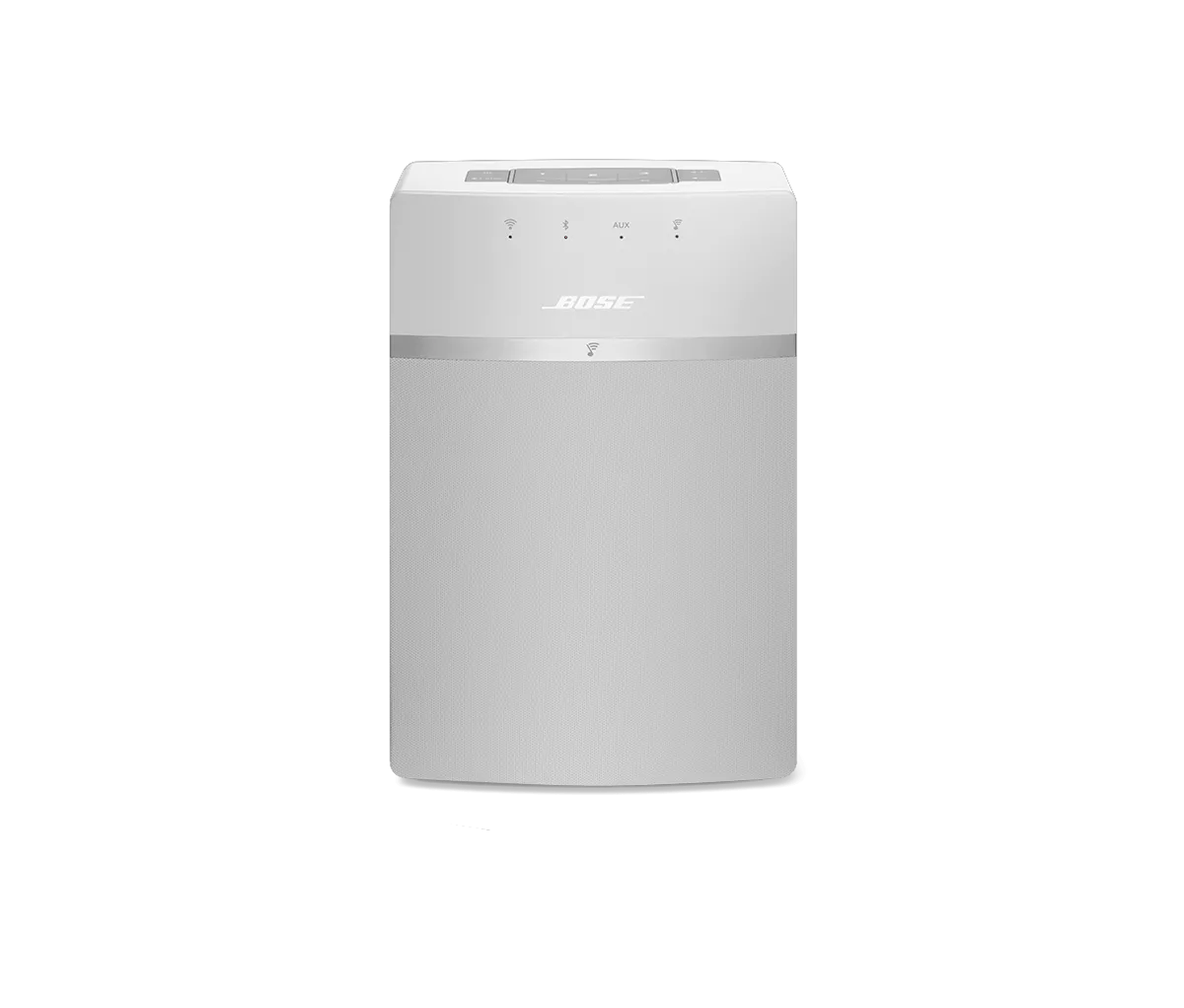
To check for and install an available update for SoundTouch 10 speaker:
- Power on the speaker.
- On the top of the speaker, simultaneously press and hold the 4 and Volume - buttons for about 5 seconds until all the lights on the front of the speaker blink.
- Wait while the update completes:
- While downloading the update, the Wi-Fi light slowly blinks
- While installing the update, the Wi-Fi light glows for a few seconds, then blinks twice and repeats
- When the update is complete, the system might reboot, then the Wi-Fi light will glow solid
Mettre à jour à l'aide de l'application SoundTouch
Pour mettre à jour votre système SoundTouch depuis l’application SoundTouch :
- Dans l’app SoundTouch, sélectionnez l’icône de menu ☰ dans le coin supérieur gauche.
- Sélectionnez Paramètres > Paramètres du haut-parleur.
- Sélectionnez METTRE À JOUR LE LOGICIEL ou TOUT METTRE À JOUR si plus d’un système doit être mis à jour.
Si une mise à jour n'est pas disponible, le METTRE À JOUR bouton n'est pas sélectionnable. - Patientez pendant la mise à jour, qui peut prendre jusqu'à 20 minutes par système selon la taille de la mise à jour et la vitesse du réseau. Une fois la mise à jour terminée, le système redémarrera.
Mettez à jour en utilisant le mode de configuration sans fil
Update your system using the built-in setup network.
- Click here to download the update file for your SoundTouch 10 speaker.
Do not rename the file. - Put the speaker intp Setup mode:
• On the top of the speaker, simultaneously press and hold the 2 and Vol - buttons, wait until the Wi-Fi status indicator light glows amber, then release the button.• \"SETUP SEE INSTRUCTIONS\" appears in the display and the Wi-Fi status indicator will glow amber while in Setup mode.
- Connect to the Wi-Fi setup network of the speaker. The network name typically starts with Bose (e.g. Bose SoundTouch) or the name you gave your speaker .
If you're device tells you there is no Internet connection with this network, connect anyway. - In a web browser, go to http://192.0.2.1:17008/update.html.
- Select Choose File, then select the update file you downloaded earlier to begin the update.
Mise à jour à l'aide d'un ordinateur et d'un câble USB
To update your product:
- Click here to download the update file for your SoundTouch 10 speaker.
Do not rename the file. - Connect a USB cable from the computer to your system.
Tip: If your system has two USB jacks, use the smaller jack on the system. - Once connected, open an Internet browser on the computer and go to http://203.0.113.1:17008/update.html to open the updater.
IMPORTANT: This address will not work until you connect your system to a computer with USB as described in the steps above. - Click Choose File and select the update file downloaded in step 1.
- Click Upload to start the update.
- Wait while the sytsem updates: A progress bar shows the download status then, once completete, your system reboots.
- Disconnect the USB cable and close the updater window.
If your computer does not reconnect to your Wi-Fi network after updating your product, restart the computer.
Mettre à jour à l’aide d’une clé USB
Pour mettre à jour votre enceinte à l'aide d'une cl�� USB :
Avant de commencer
Pour les clés USB typiques, un adaptateur USB A femelle vers micro USB A mâle est nécessaire pour se connecter à votre produit.L'adaptateur peut être acheté chez Bose (numéro de pièce : 356138-0010) ou chez un détaillant en électronique.
Mise à jour de votre enceinte
- Sur un ordinateur, cliquez ici pour télécharger le fichier de mise à jour pour votre enceinte.
- Lorsque vous y êtes invité, enregistrez le fichier Update.stu. Ne renommez pas le fichier.
Si une invite de téléchargement n'apparaît pas, le fichier a peut-être été téléchargé automatiquement. Recherchez le fichier dans une notification du navigateur ou dans le dossier Téléchargements. - Connectez une clé USB vierge à votre ordinateur et copiez-y le fichier de mise à jour, puis déconnectez la clé USB.
- À l'arrière de votre enceinte, insérez la clé USB dans le connecteur SERVICE.
- Débranchez le cordon d'alimentation de l'enceinte.
- Sur le dessus de votre enceinte, appuyez simultanément sur les boutons 4 et Volume - tout en reconnectant le cordon d'alimentation à l'enceinte.
- Relâchez les boutons, puis attendez que l'enceinte se mette à jour et redémarre. Cela prend généralement moins de cinq minutes.
- Une fois terminé, retirez la clé USB de l'arrière de l'enceinte.
Obtenir de l'aide si la mise à jour ne s'installe pas.
Vérifiez la version du micrologiciel de votre produit.
Pour obtenir des instructions, consultez Vérification de la version du logiciel ou du firmware.
Pour savoir s'il s'agit de la dernière version ou si une version plus récente est disponible, reportez-vous à Versions des logiciels et des firmwares.