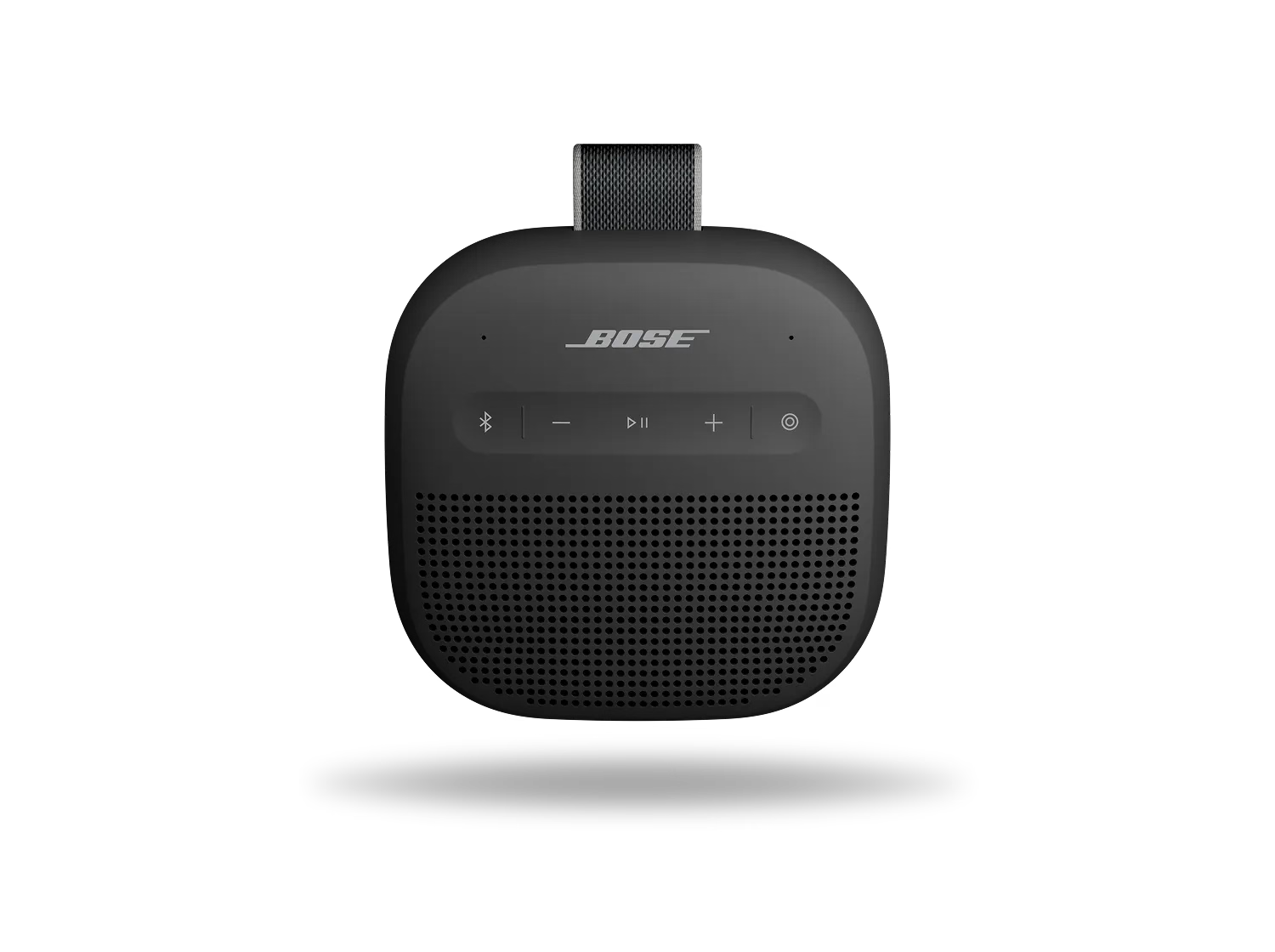
Déterminer les appareils appairés/connectés sur un ordinateur | Bose SoundLink Micro Portable Speaker (2nd Gen)
bose-soundlink-micro-portable-speaker-(2nd-gen)
Enceinte portable Bose SoundLink Micro (2e génération)Vendu à partir de 2025

Déterminer les appareils appairés/connectés sur un ordinateur | Bose SoundLink Micro Portable Speaker (2nd Gen)

Quel système d’exploitation est utilisé ?

Windows 11

Pour déterminer les appareils Bluetooth qui ont été appariés et ceux qui sont connectés, suivez ces étapes :

  1. Dans la zone de recherche de la barre des tâches, saisissez le terme paramètres. Dans les résultats de la recherche, sélectionnez Paramètres en haut.
    \"view
  2. Dans la fenêtre Paramètres, sélectionnez Bluetooth & appareils dans le volet gauche.
    \"devices
    L'écran suivant affichera les appareils Bluetooth les plus récemment connectés . Vous pouvez vous connecter (si ce n'est pas déjà fait) à chaque appareil indépendamment en appuyant sur le bouton Se connecter .
    \"device
  3. Si l’appareil auquel vous souhaitez vous connecter n’apparaît pas dans la liste, sélectionnez Afficher plus d’appareils. Cela affichera tous les appareils précédemment appairés , où vous pourrez vous reconnecter à chacun d’eux en choisissant Connecter.
    \"device
Windows 10

Pour déterminer quels appareils Bluetooth ont été jumelés et lesquels sont connectés, suivez ces étapes :

  1. Dans la zone de recherche de la barre des tâches, saisissez le terme afficher les appareils.
    \"view

Dans les résultats de recherche, sélectionnez Périphériques et imprimantes en haut.
  • Dans la fenêtre Périphériques et imprimantes, double-cliquez sur l’appareil pour lequel vous souhaitez obtenir plus d’informations.
    \"devices
    L’écran suivant indiquera si l’appareil Bluetooth est connecté et quels services il peut fournir. Vous pouvez vous connecter (si ce n’est pas déjà fait) à chaque service indépendamment en appuyant sur le bouton de connexion à côté du service.
    \"device
macOS 10.5 ou ultérieur

Pour savoir quels appareils Bluetooth ont été appairés et lesquels sont connectés, suivez ces étapes :

  1. Cliquez sur l’icône Apple dans le coin supérieur gauche de l’écran.
  2. Dans le menu Apple, cliquez sur Préférences Système.
  3. Dans la section Internet & Sans fil, cliquez sur l’icône Bluetooth.
    \"macOS
     
  4. Sous le nom de l’appareil, il sera indiqué « Connecté » ou « Non connecté ».
    \"macOS

Est-ce que cela a été utile ?

YES
NO
COMMENCER LA RÉPARATION OU LE REMPLACEMENT