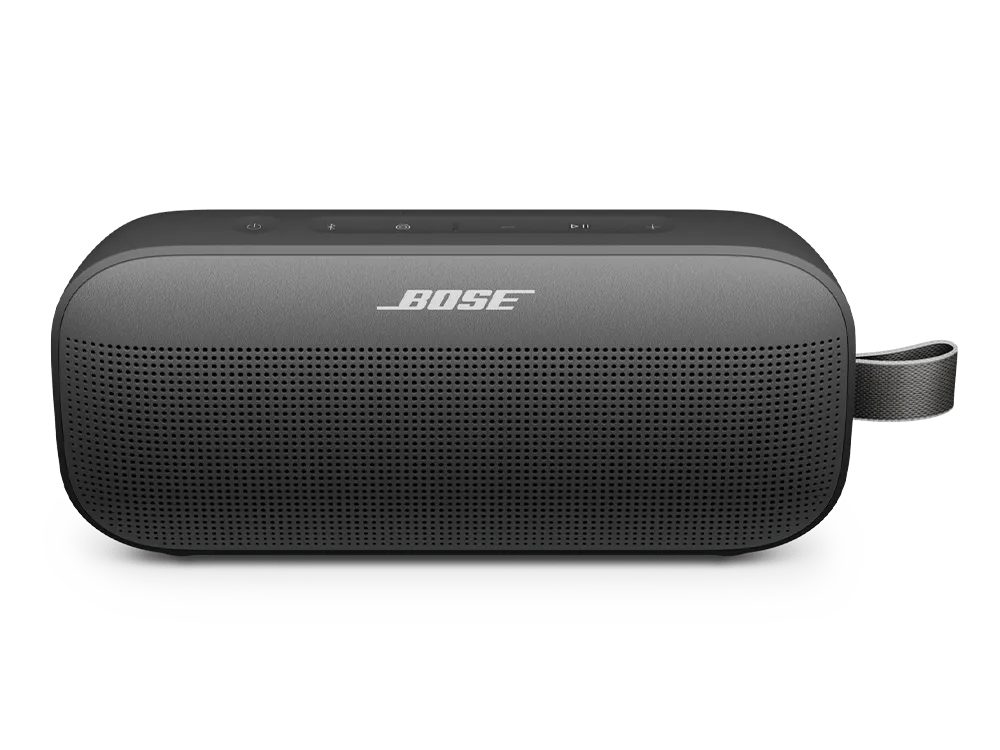
La mise à jour du logiciel ou du micrologiciel ne s'installe pas | Bose SoundLink Flex Portable Speaker (2nd Gen)
bose-soundlink-flex-portable-speaker-(2nd-gen)
Enceinte portable Bose SoundLink Flex (2e génération)Vendu à partir de 2024

La mise à jour du logiciel ou du micrologiciel ne s'installe pas | Bose SoundLink Flex Portable Speaker (2nd Gen)

IMPORTANT : Veuillez mettre à jour le logiciel du produit avant utilisation afin d’assurer le bon fonctionnement de la batterie.

If you purchased your SoundLink Flex SE (2nd Gen) from Costco in Canada, your speaker requires a software version 4.11.20 or higher prior to use to ensure proper battery function. Please download the Bose app, connect your speaker, and install the latest software when prompted.

Alternatively, you can update your speaker with the included USB cable by visiting btu.Bose.com.

Si une mise à jour n’aboutit pas :

Cliquez ici pour des suggestions :

Débranchez puis reconnectez le câble USB.

Si la mise à jour logicielle échoue à tout moment pendant le processus de mise à jour, débranchez et rebranchez le câble USB du produit en vous assurant qu'il est bien inséré aux deux extrémités. Après avoir reconnecté le câble, la mise à jour peut reprendre.

Désinstallez et réinstallez l’application Bose.

Si un problème survient avec l’application, désinstallez-la de votre étui, téléchargez-la et réinstallez-la, puis essayez à nouveau.

Réinitialisez votre produit.

Tout comme lorsqu'on redémarre un smartphone, il peut parfois être nécessaire de réinitialiser votre produit pour corriger des problèmes mineurs. Pour plus d’informations, consultez Réinitialisation de votre produit.

Essayez d'installer la mise à jour de nouveau.

Si une mise à jour ne se termine pas correctement, essayez de réinstaller la mise à jour. Pour plus d'informations, consultez la page Mise à jour du logiciel ou du micrologiciel de votre produit.

Désinstallez et réinstallez l’outil Bose Updater.

Dans le cas où un problème surviendrait avec l'outil de mise à jour, désinstallez-le de votre ordinateur, téléchargez-le et réinstallez-le depuis btu.bose.com, puis réessayez.

Redémarrez l’ordinateur.

Redémarrez votre ordinateur en l'éteignant complètement, puis en le rallumant. Cela peut aider à résoudre de petits problèmes de fonctionnement de l'ordinateur.

Connectez le produit à un autre port USB.

Déconnectez le produit du port USB en cours d’utilisation, puis reconnectez-le à un autre port. Essayez d’utiliser un port situé ailleurs sur l’ordinateur et/ou de contourner tout concentrateur USB, car le problème peut provenir du groupe de prises USB ou d’un autre appareil connecté à ce groupe.

Forcez la fermeture et redémarrez l'application pour tenter de l'activer à nouveau

Dans les paramètres de l'application Bose, accédez aux informations techniques. Si ce message s'affiche, fermez l'application puis redémarrez-la pour tenter une nouvelle activation.


L'image peut différer de l'apparence du produit réel.

Essayez un autre câble USB.

Essayez de connecter votre produit à l’aide d’un autre câble USB pour vérifier si le problème vient du premier câble.

Désactivez temporairement le logiciel antivirus ou le pare-feu de l’ordinateur.

Si l’outil de mise à jour est bloqué par un logiciel de sécurité sur l’ordinateur, désactivez ce logiciel puis réessayez. Veillez à le réactiver une fois l’opération terminée.

Est-ce que cela a été utile ?

YES
NO
COMMENCER LA RÉPARATION OU LE REMPLACEMENT