Configurer votre produit | Bose Smart Ultra Soundbar
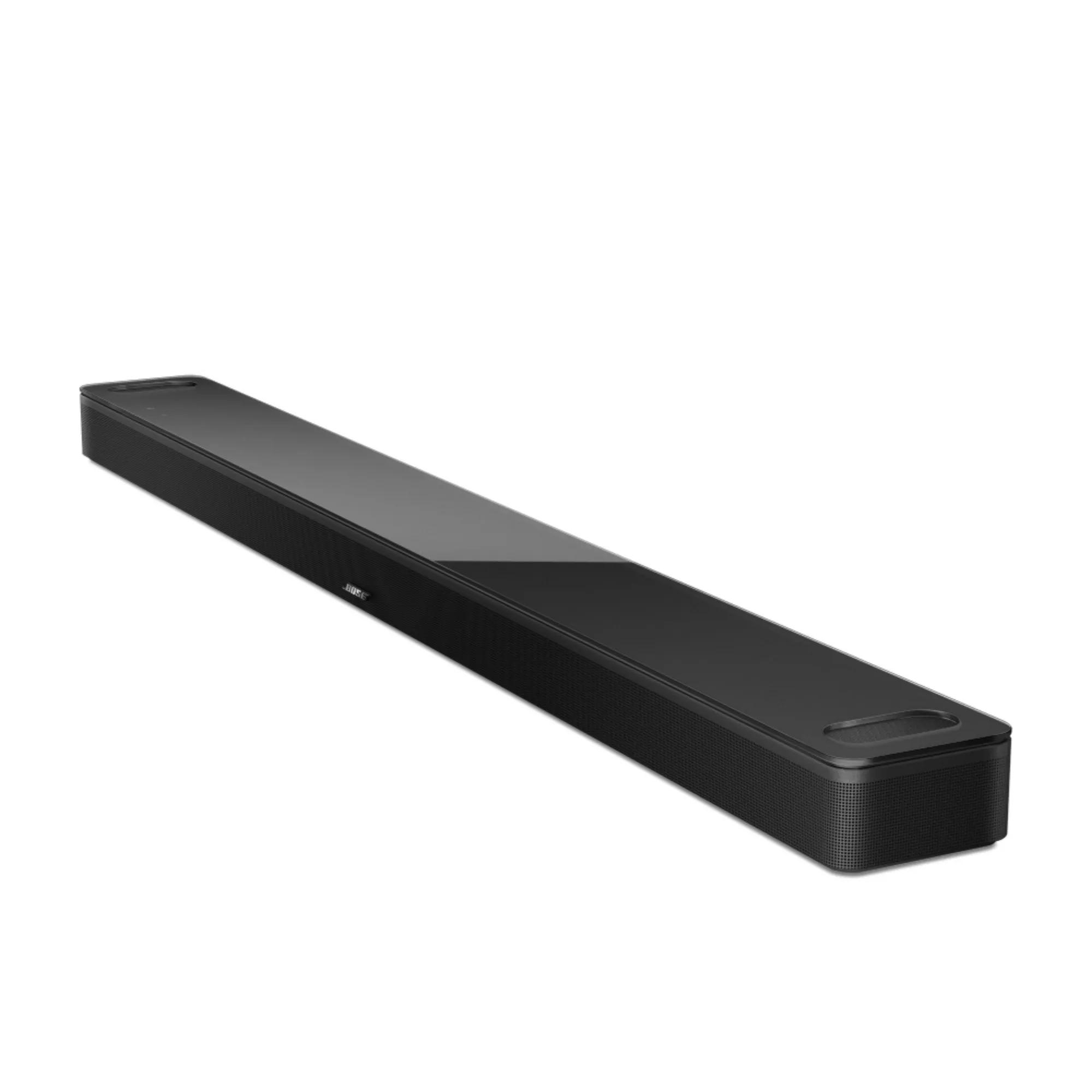
Configurez la barre de son intelligente Ultra.
Avant de commencer
- Installez l'application Bose
sur votre appareil mobile Apple ou Android. Pour plus d'informations, consultez Téléchargement de l'application Bose
- Activez le Bluetooth sur votre appareil mobile
- Si vous utilisez une connexion Internet filaire, connectez un cĂąble Ethernet de la <...> prise sur la barre de son vers un routeur ou un point d'accĂšs
- Si vous avez dĂ©jĂ branchĂ© la barre de son Ă l'alimentation, la barre lumineuse Ă l'avant devrait ĂȘtre orange. Si ce n'est pas le cas, vous devrez mettre la barre de son en mode configuration. Pour les instructions, consultez Mettre un systĂšme en mode Configuration
Configurez votre barre de son
- Si la barre de son n'est pas connectĂ©e Ă une prise Ă©lectrique, branchez un cordon d'alimentation entre la barre de son et la prise. La barre lumineuse clignotera pendant environ 30 secondes au dĂ©marrage, puis sâallumera en ambre
- Sur votre appareil mobile, ouvrez l'application Bose. Si vous nâĂȘtes pas connectĂ©, connectez-vous ou crĂ©ez un compte
- Si on vous demande dâautoriser les services de localisation, le rĂ©seau dâaccĂšs local ou les permissions BluetoothÂź pour lâapplication, acceptez-les. Ces fonctionnalitĂ©s permettent Ă lâapplication de dĂ©tecter et de contrĂŽler votre produit. Si vous ne les autorisez pas, lâapplication ne pourra pas trouver votre produit
- Lâapplication commencera Ă rechercher les produits (en mode Configuration) compatibles avec lâapplication Bose
- Si lâimage du produit affichĂ© nâest pas votre barre de son, balayez vers la gauche pour voir dâautres produits, puis appuyez sur Ajouter.
Si l'écran Configurer un nouveau produit n'apparaßt pas, touchez l'icÎne Mon Boseen haut à gauche, puis touchez le + pour ajouter un produit
Si l'application ne détecte pas votre produit, consultez L'application ne détecte pas le produit Wi-Fi pendant l'installation
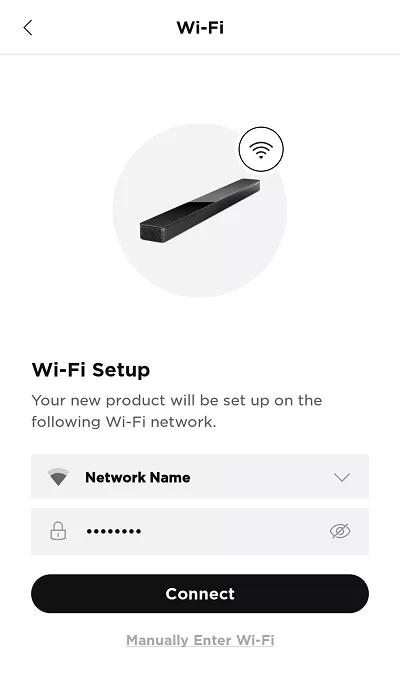
- Sélectionnez votre réseau sans fil et saisissez le mot de passe, puis touchez Connecter
Pour un réseau caché, touchez Saisie manuelle du Wi-Fi, puis saisissez les informations du réseau : - Choisissez un nom pour la barre de son ou entrez un nom personnalisé, puis touchez Enregistrer en bas de l'écran
- Sur l'écran de partage, sélectionnez Oui pour permettre à d'autres comptes Bose sur votre réseau d'utiliser ce produit également. Ou sélectionnez Non, merci pour conserver ce produit uniquement sur votre compte
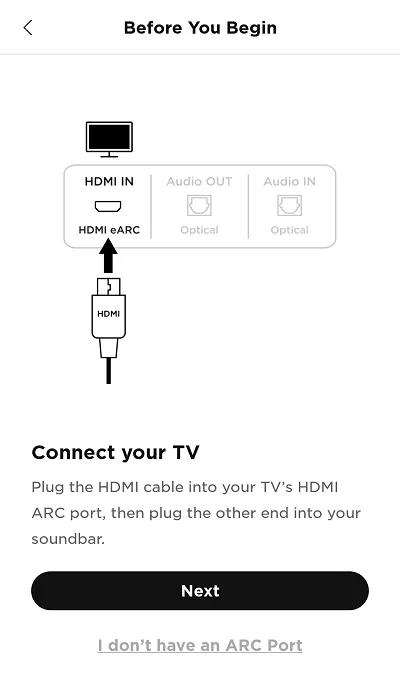
- Connectez un cùble HDMI de la prise HDMI ARC de la barre de son à la prise HDMI ARC (ou eARC) du téléviseur, puis touchez Suivant
- Le HDMI ARC (Audio Return Channel) permet au tĂ©lĂ©viseur dâenvoyer le son Ă votre barre de son. Si le tĂ©lĂ©viseur ne dispose pas d'une connexion HDMI identifiĂ©e ARC ou eARC, utilisez un cĂąble optique pour connecter le tĂ©lĂ©viseur Ă la barre de son
.
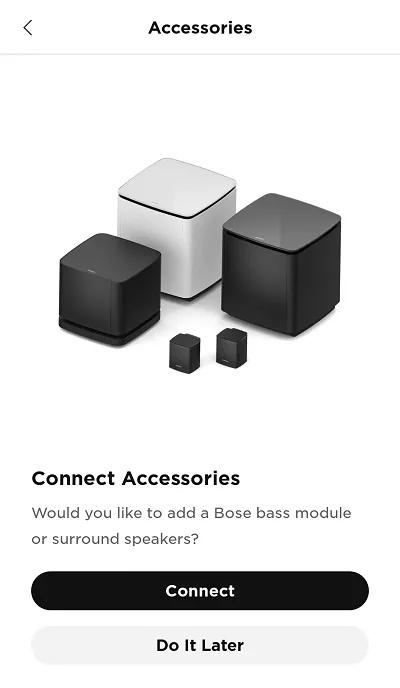
- Si vous utilisez le module de basses ou les enceintes surround en accessoire, touchez Connecter; sinon, touchez Le faire plus tard
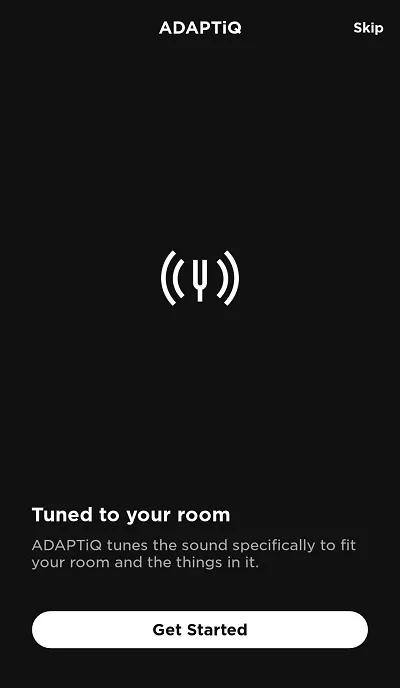
- Sur l'Ă©cran ADAPTiQ, touchez Commencer pour optimiser la qualitĂ© sonore. Pour plus dâinformations, consultez Configuration et dĂ©sactivation du systĂšme ADAPTiQ
La calibration est recommandée et prend généralement quelques minutes. Pour la réaliser plus tard, touchez Passer en haut à droite
- SĂ©lectionnez l'assistant vocal que vous souhaitez utiliser, puis suivez les instructions de l'application pour lâajouter. Si vous ne voulez pas utiliser dâassistant ou prĂ©fĂ©rez en ajouter un plus tard, appuyez sur Passer en haut Ă droite. Pour plus dâinformations, consultez Ajouter ou supprimer lâassistant vocal Amazon Alexa.
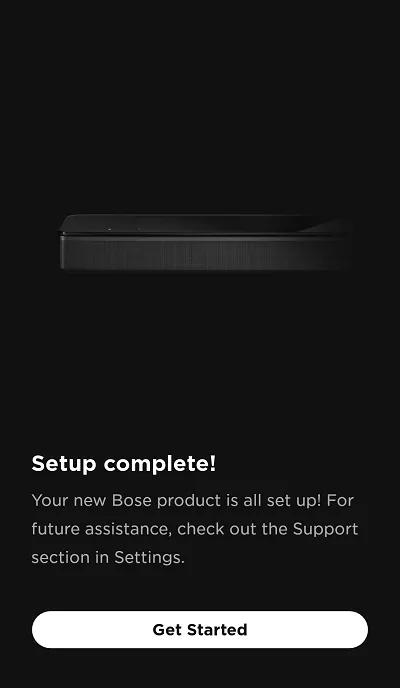
- Appuyez sur Commencer pour commencer Ă utiliser votre barre de son.