
Est-ce que cela a été utile ?
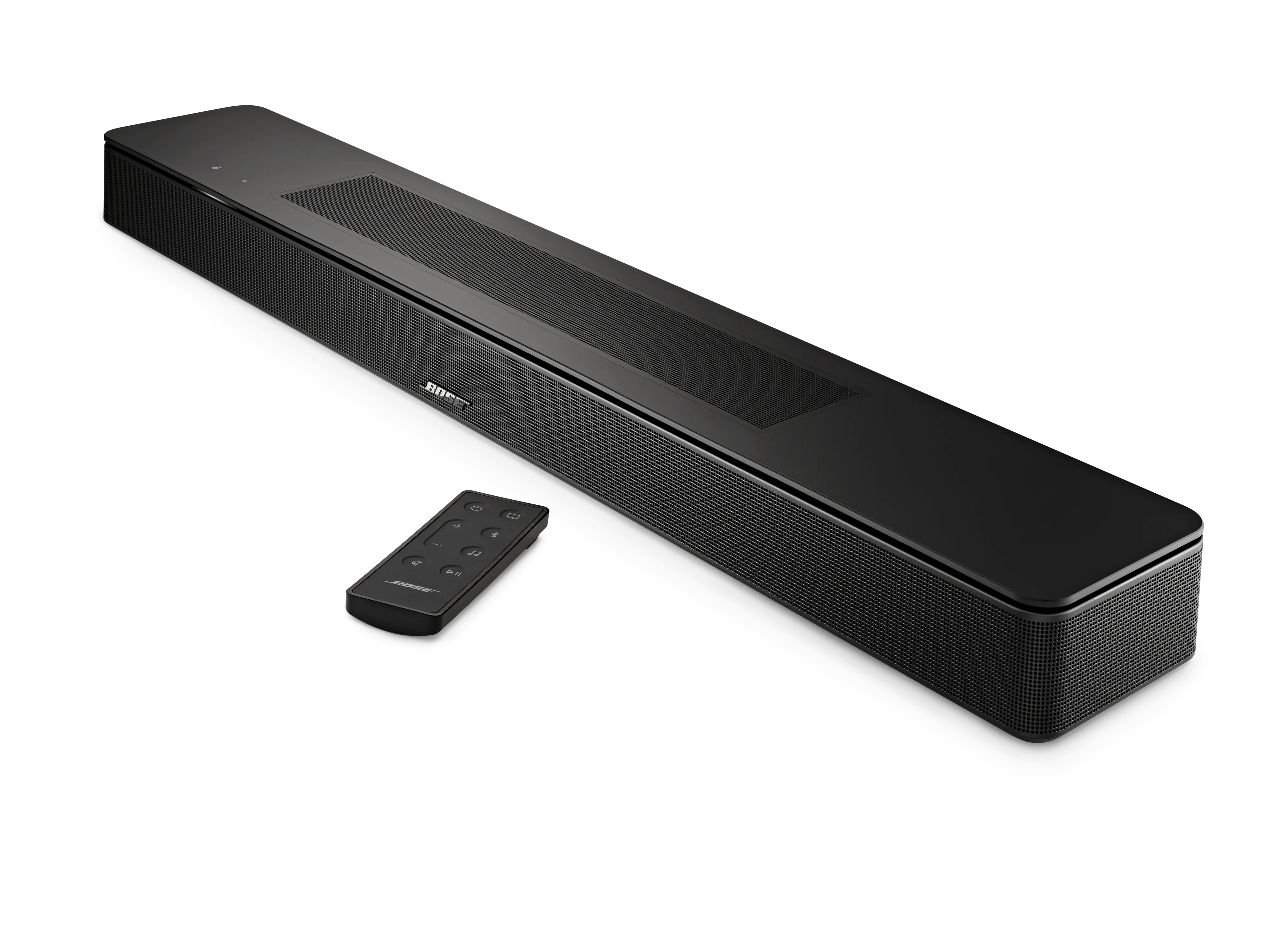
Mise en service de votre produit | Bose Smart Soundbar
Before you begin
- Install the Bose app
on your Apple or Android mobile device.

- Turn on Bluetooth® on your mobile device
- If you've already connect the soundbar to power, the light bar on the front should be glowing amber. If it isn't, you will need to put the soundbar into Setup mode.
Questions fréquemment posées
How do I download the Bose App?
L'application Bose est compatible avec les produits Bose suivants :
lunettes Bose Frames Soprano
Bose Frames Tempo
Bose Frames Tenor
amplificateur de musique Bose
casque à réduction de bruit Bose 700 UC
casque à réduction de bruit Bose 700
enceinte portable intelligente Bose (enceinte connectée portable)
système de sonorisation sans fil S1 Pro+
barre de son intelligente Bose 300
barre de son intelligente Bose 600
barre de son intelligente Bose 700
barre de son intelligente Bose 900
barre de son intelligente Bose Ultra
barre de son intelligente Bose
enceinte intelligente Bose 500 (enceinte connectée 500)
barre de son Bose 500
barre de son Bose 550
kit système de barre de son Bose
écouteurs pour le sport Bose
écouteurs oreilles libres Sport Bose (2021)
écouteurs oreilles libres Sport Bose
écouteurs oreilles libres Bose Ultra
écouteurs oreilles libres Bose Ultra (2e génération)
enceinte connectée 300
enceinte connectée 450
système portable Line Array L1 Pro16
système portable Line Array L1 Pro32
système portable Line Array L1 Pro8
Barre de son Lifestyle Ultra
Enceinte Lifestyle Ultra
casque QuietComfort 45 (casque QuietComfort SE)
écouteurs QuietComfort II
écouteurs QuietComfort
casque QuietComfort (2e génération)
casque QuietComfort
casque QuietComfort SE
écouteurs QuietComfort Ultra (2e génération)
écouteurs QuietComfort Ultra
casque QuietComfort Ultra (2e génération)
casque QuietComfort Ultra
SoundLink Flex (2e gén.)
SoundLink Max
SoundLink Micro (2e génération)
SoundLink Plus
How do I put my Soundbar into Setup Mode?
Passez en mode de configuration.
- Sur la télécommande, maintenez simultanément enfoncés les boutons Muet et musique Bose pendant cinq secondes jusqu'à ce que la barre lumineuse de la barre de son s'allume en orange.
- Pour les étapes suivantes, reportez-vous à l'application Bose Music ou à l'article d'aide précédent.
How do I sign in or create an account?
Sign in to the Bose app.
- In the Bose app, tap Sign In or Create Account
- Choose how you want to sign in:
- To sign in using an email address, tap Sign in with Email
- To sign in using an Apple ID, tap Sign in with Apple
- To sign in using a Facebook ID, tap Sign in with Facebook
- Enter the required information and follow the app instructions to create your account.
Create a Bose account using the Bose app.
- Open the Bose app and tap Sign In or Create Account
- At the bottom of the screen, tap Create One
- Choose how you want to create an account:
- To create an account using an email address, tap Sign up with Email at the bottom of the screen
- To create an account using an Apple ID, tap Sign in with Apple
- To create an account using a Facebook ID, tap Continue with Facebook. We recommend signing in with an email rather than a phone number. This way, you can stay up-to-date with info about your product and reset your password, if needed
- Enter the required information and follow the app instructions to create your account.
Configurer la barre de son intelligente.
Before you begin
- Install the Bose app
on your Apple or Android mobile device. For more info, see Downloading the Bose app
- Turn on Bluetooth® on your mobile device
- If you've already connect the soundbar to power, the light bar on the front should be glowing amber. If it isn't, you will need to put the soundbar into Setup mode. For instructions, see Putting a system into Setup mode
Set up your soundbar
- If the soundbar is not connected to power, connect a power cord from the soundbar to a power outlet. The light bar will blink for approximately 30 seconds as it powers up, then glow amber
- On your mobile device, open the Bose app. If you are not signed in, sign in or create an account
- If prompted to allow Location Service, Local Access Network, or Bluetooth® permissions for the app, allow them. These functions are used so the app can detect and control your product. If you do not allow them, the app will not find your product
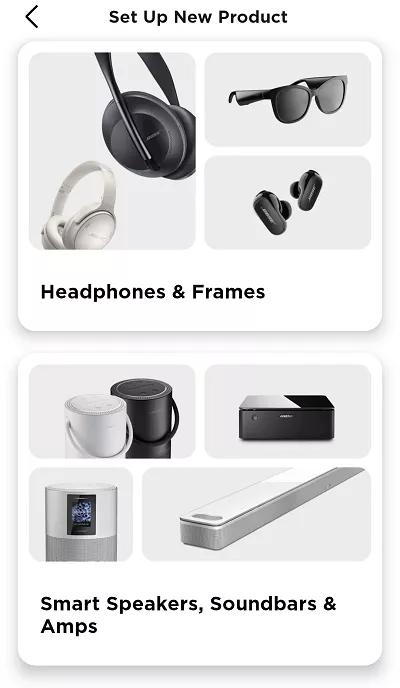
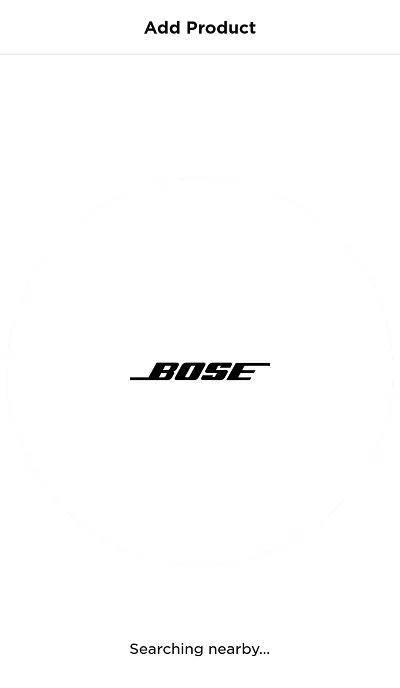
- Select Smart Speakers, Soundbars & Amps. The app will begin to search for products (in Setup mode) compatible with the Bose app
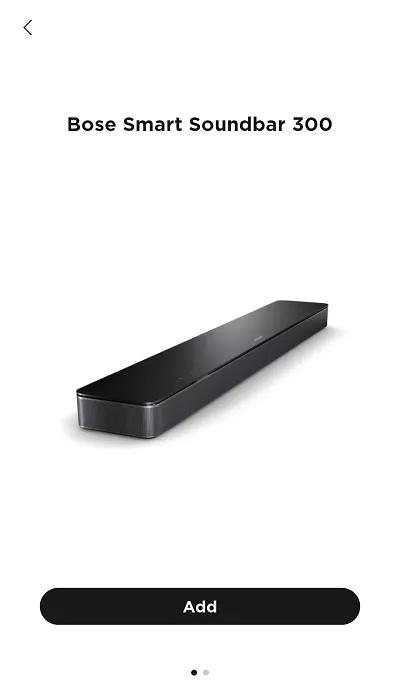
- If product image shown is not your soundbar, swipe left to see other products, then tap Add.
If the Set Up New Product screen does not appear, tap the My Bose iconin upper-left corner, then tap the + to add a product
If the app cannot find your product, see App does not detect Wi-Fi product during set up
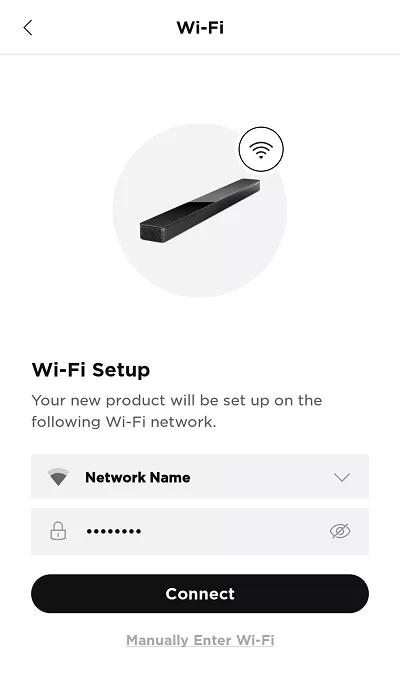
- Select your wireless network and enter the network password, then tap Connect
For hidden networks, tap Manually Enter Wi-Fi, then enter the network info
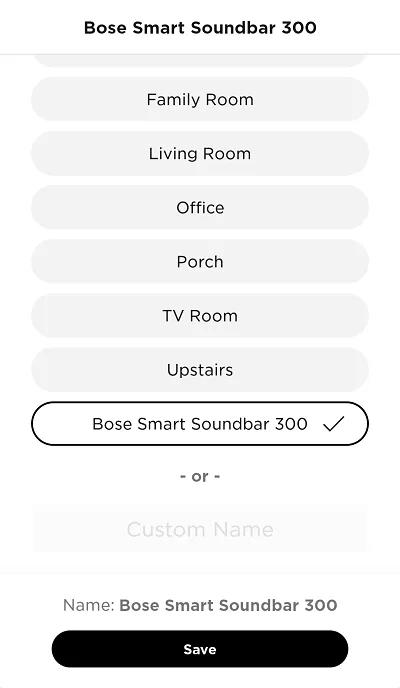
- Select a name for the soundbar or enter a custom name, then tap Save at the bottom of the screen
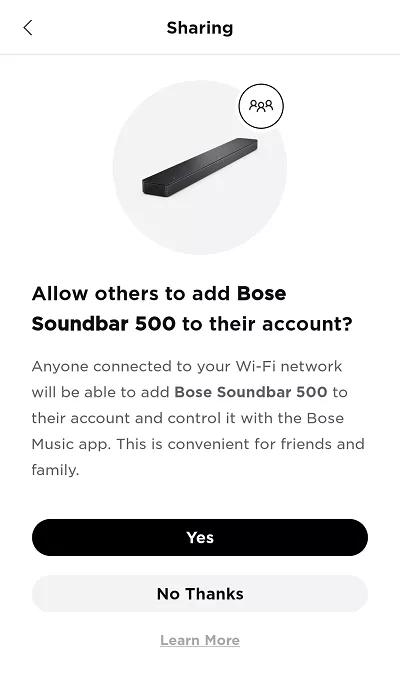
- On the Sharing screen, select Yes to let other Bose Music accounts on your network use this product also. Or, select No Thanks to keep this product only on your account
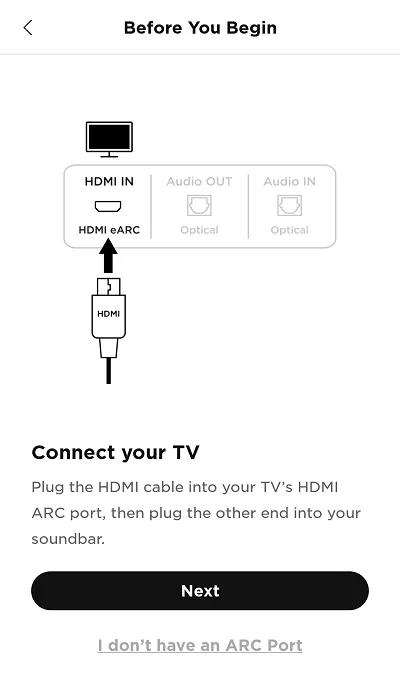
- Connect an HDMI cable from the HDMI ARC jack on the soundbar to the HDMI ARC (or eARC) jack on the TV, then tap Next
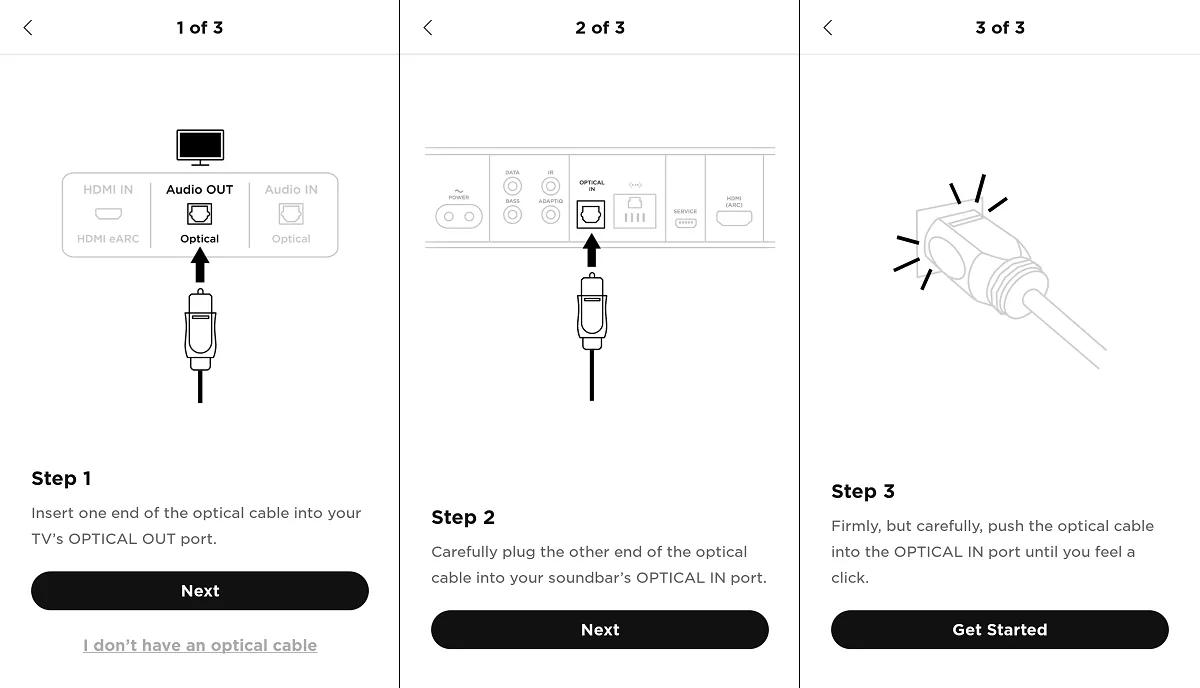
HDMI ARC (Audio Return Channel) lets the TV to send audio to your soundbar. If the TV does not have an HDMI connection labeled ARC or eARC, use an optical cable to connect the TV to the soundbar
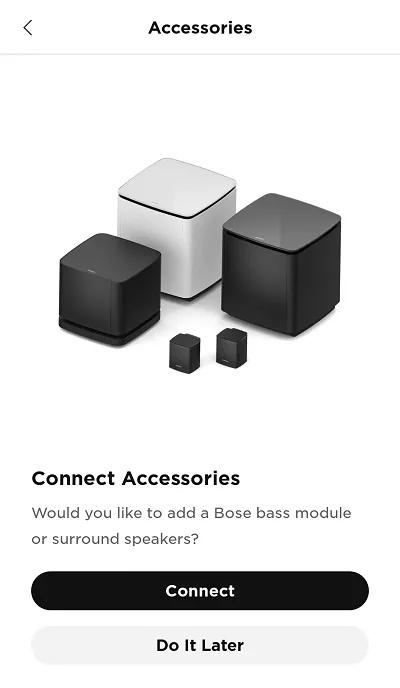
- If you're using the accessory bass module or surround speakers, tap Connect; otherwise, tap Do It Later
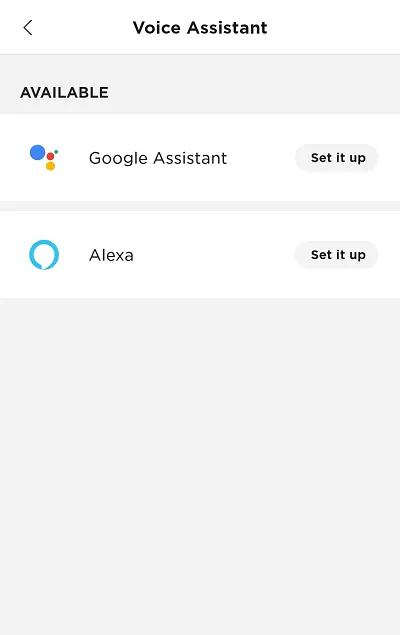
- Select the Alexa to set up a voice assistant. If you don't want to use an assistant or want to add Alexa later, tap Skip in the upper-right corner. For more info, see Adding or removing the Amazon Alexa voice assistant
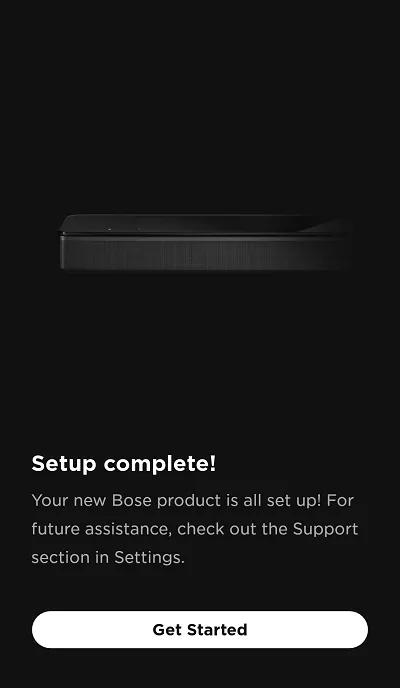
- Tap Get Started to start using your soundbar
Questions fréquemment posées
Que dois-je faire si l'application ne détecte pas mon produit ?
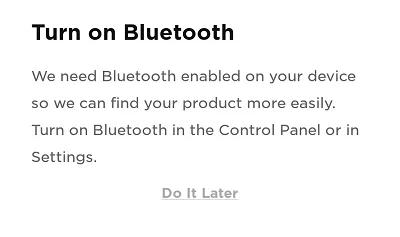
Assurez-vous que la fonction Bluetooth® de l'appareil est activée.
Si le Bluetooth est désactivé, le message suivant s'affichera lors du lancement de la détection des appareils :
Vérifiez que l'appareil sur lequel l'application Bose est utilisée est proche de votre produit bose.
Pour les appareils iOS, désactivez l'assistance Wi-Fi.
Sur votre appareil, désactivez le Wi-Fi puis réactivez-le.
Sur l'appareil où l'application Bose est lancée, ouvrez les paramètres Wi-Fi puis désactivez et réactivez le Wi-Fi.
Réinitialisez votre produit.
Tout comme pour redémarrer un smartphone, il peut parfois être nécessaire de réinitialiser votre produit afin de corriger de petits dysfonctionnements. Pour plus d'informations, consultez Réinitialiser votre produit.
Redémarrez l'appareil sur lequel fonctionne l'application Bose.
Redémarrez votre routeur.
Dans les paramètres de votre appareil mobile, vérifiez que les autorisations de localisation et d'accès au réseau sont bien activées pour l'application.
- Pour les appareils iOS :
- Allez dans Réglages > Confidentialité > Réseau local et assurez-vous que ce n'est pas désactivé pour l'application Bose.
- Allez dans Réglages > Confidentialité > Services de localisation et assurez-vous que ce n'est pas désactivé pour l'application Bose.
- Pour les appareils Android, maintenez l'icône de l'application enfoncée, puis appuyez sur Infos application dans la fenêtre contextuelle qui s'affiche. Sur l'écran Infos application, appuyez sur Autorisations et assurez-vous que Votre position est activée.
Fermez puis rouvrez l'application Bose.
Sur un appareil iOS :
- Appuyez deux fois sur le bouton Home pour voir les applications en cours
- Faites glisser vers la gauche ou la droite pour trouver l'application
- Faites glisser l'application vers le haut pour la fermer
- Maintenez appuyée l'icône de l'application
- Sélectionnez Informations sur l’application (ou l'icône d'informations)
- Choisissez Forcer l'arrêt
Si vous ne parvenez pas à vous connecter au Wi-Fi avec l'application Bose, essayez une autre méthode de connexion.
Si votre routeur diffuse plusieurs réseaux (par exemple 2,4 GHz, 5 GHz, invité), attribuez un nom différent à chaque réseau.
Dans les paramètres de votre routeur, essayez de désactiver temporairement le réseau 5 GHz et le réseau invité. Si le problème est résolu en n'utilisant que le réseau 2,4 GHz, renommez le réseau 5 GHz et le réseau invité avec des noms différents de celui du réseau 2,4 GHz (par exemple, « MonRouteur_5GHz » et « MonRouteur_Invité »). MyNetwork2G, MyNetwork5G. et MyNetworkGuest). Cela vous aidera, vous et vos appareils, à identifier le réseau ad��quat. (Conseil : si vous renommez un réseau, tous les appareils précédemment connectés à l’ancien nom devront être reconnectés au nouveau nom via le menu des paramètres de l’appareil.)
Dans les paramètres du routeur, essayez de désactiver le mode Isolation sans fil, le mode point d'accès sans fil ou le mode point d'accès.
Si votre réseau Wi-Fi utilise un répéteur (comme un répéteur Wi-Fi, un adaptateur CPL ou un point d'accès), essayez de le contourner.
- Si le problème ne s'améliore pas, il n'est pas lié au répéteur.
- Si le problème s'améliore, essayez de reconnecter le répéteur. Parfois, il est préférable de connecter les répéteurs après s'être connecté au réseau principal.
- Si la situation s'améliore mais que le problème réapparaît après avoir reconnecté le prolongateur, l'origine du problème pourrait venir du prolongateur lui-même, de ses paramètres ou de son emplacement.
Réinitialisez le système aux réglages d'usine et relancez le processus de configuration.
Que faire si ma télévision ne possède pas de port ARC ?
Si votre téléviseur ne possède pas de port ARC/eARC
Vous pouvez aussi utiliser un câble optique pour la connexion. Le son est identique sur votre système puisque les deux câbles prennent en charge les formats audio compatibles avec la Barre de son. Cependant, le HDMI offre des avantages supplémentaires comme la fonction Consumer Electronics Control (CEC).
Même si une connexion Optique ne supporte pas le CEC, consultez Activer ou désactiver la Sortie de veille automatique pour permettre à votre Barre de son de s'allumer en même temps que votre téléviseur.
How do I add Alexa?
Pour ajouter l'assistant vocal Amazon Alexa :
Remarque : si plusieurs produits sont utilisés chez vous, nous vous recommandons de configurer le même compte Alexa pour chacun d'entre eux.
- Dans l'application Bose,
touchez l'icône Paramètres
en haut à droite.
Conseil : si un autre produit apparaît, touchez l'icône Mon Bose en haut à gauche, puis choisissez le produit souhaité. - Sélectionnez assistant vocal puis choisissez Alexa.
- Suivez les instructions dans l'application pour connecter votre compte Alexa.
- Lors de la configuration, la connexion à votre compte Amazon associe votre assistant vocal Alexa à votre compte Bose pour activer les fonctionnalités Alexa (par exemple « Alexa, quel temps fait-il ? » ou « Alexa, règle un minuteur de 10 minutes »)
- Lors de la configuration, la connexion à votre compte Bose relie vos produits Bose à votre assistant vocal Alexa afin qu'il puisse les contrôler (par exemple « Alexa, joue du jazz sur [nom du produit Bose] » ou « Alexa, coupe le son de [nom du produit Bose] »)
- Dans l'application Amazon Alexa, votre produit Bose apparaît deux fois sous Appareils Alexa. Ne supprimez aucune des deux entrées : l'une correspond aux fonctions Alexa et l'autre aux fonctions spécifiques au produit Bose. Par ailleurs, si vous renommez votre produit après la configuration initiale, les deux entrées porteront des noms différents dans l'application Alexa