
Est-ce que cela a été utile ?
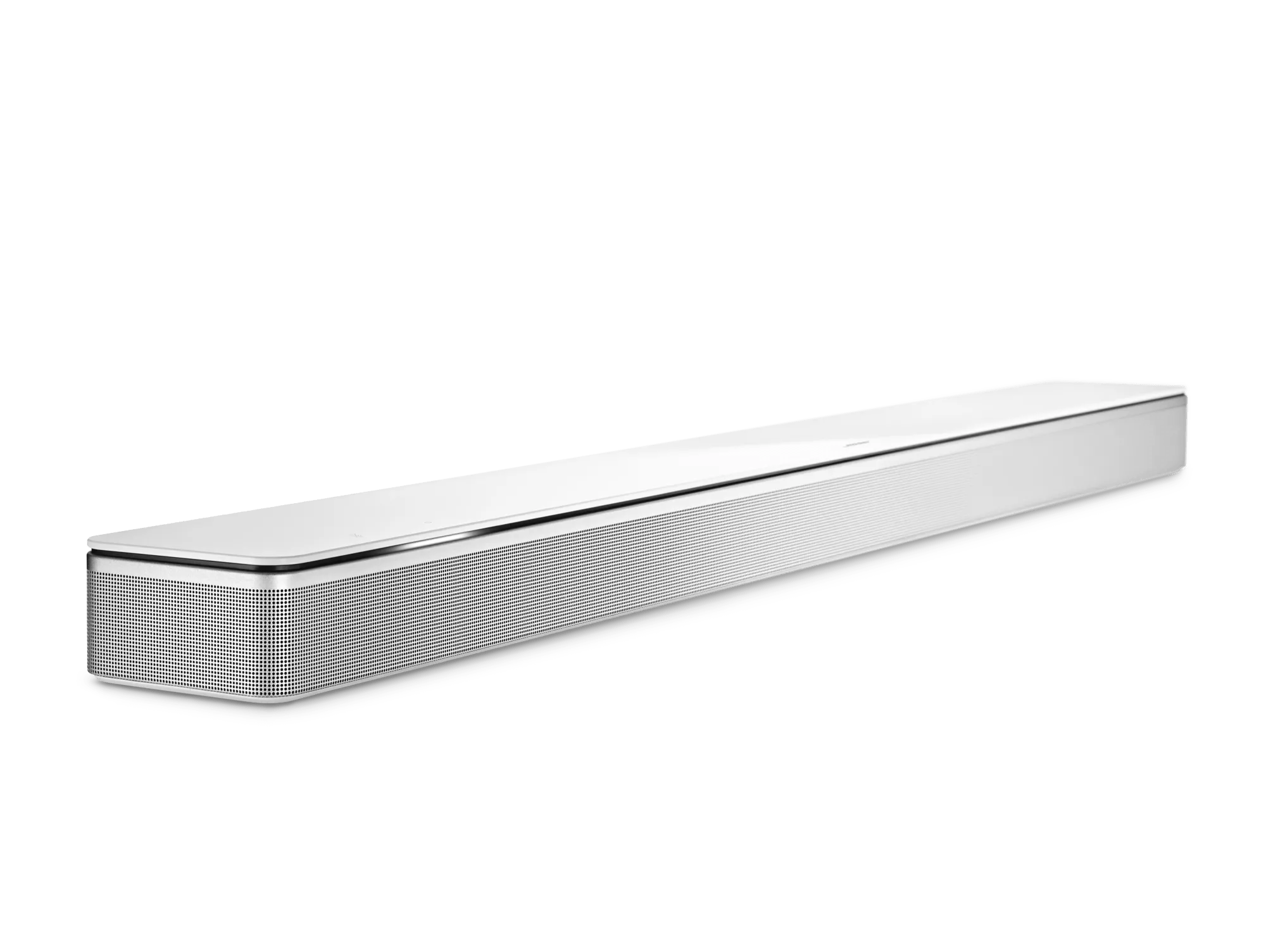
Mise en service de votre produit | Bose Smart Soundbar 700
Configurer la Barre de son 700.
Avant de commencer
- Installez l'application Bose Music
Sur votre appareil mobile Apple ou Android. Pour plus d'informations, reportez-vous à la section Téléchargement de l'application Bose Music
- Activez Bluetooth® sur votre appareil mobile
- Si vous utilisez une connexion Internet filaire, connectez un câble Ethernet entre la prise <...> de la barre de son et un routeur ou un point d'accès
- Si vous avez déjà branché la barre de son à l'alimentation, la barre lumineuse située à l'avant doit être orange. Si ce n'est pas le cas, vous devrez mettre la barre de son en mode Configuration. Pour obtenir des instructions, reportez-vous à la section mise en mode Configuration d'un système
Configuration de la barre de son
- Si la barre de son n'est pas branchée sur le secteur, branchez un cordon d'alimentation entre la barre de son et une prise secteur. La barre lumineuse clignote pendant environ 30 secondes lors de la mise sous tension, puis s'allume en orange
- Sur votre périphérique mobile, ouvrez l’application Bose Music. Si vous n'êtes pas connecté, connectez-vous ou créez un compte
- Si vous êtes invité à autoriser les autorisations Service de localisation, réseau d'accès local ou Bluetooth® pour l'application, autorisez-les. Ces fonctions permettent à l'application de détecter et de contrôler votre produit. Si vous ne les autorisez pas, l'application ne trouvera pas votre produit
- Sélectionnez enceintes intelligentes, barres de son et amplificateur ; Amps. L'application commence à rechercher des produits (en mode Configuration) compatibles avec l'application Bose Music
- Si l'image du produit affichée n'est pas votre barre de son, faites glisser votre doigt vers la gauche pour voir d'autres produits, puis appuyez sur Ajouter.
Si l' écran configurer un nouveau produit n'apparaît pas, sélectionnez l' icône mon Bosedans le coin supérieur gauche, puis appuyez sur le signe + pour ajouter un produit
Si l'application ne trouve pas votre produit, reportez-vous à la section l'application ne détecte pas le produit Wi-Fi lors de la configuration
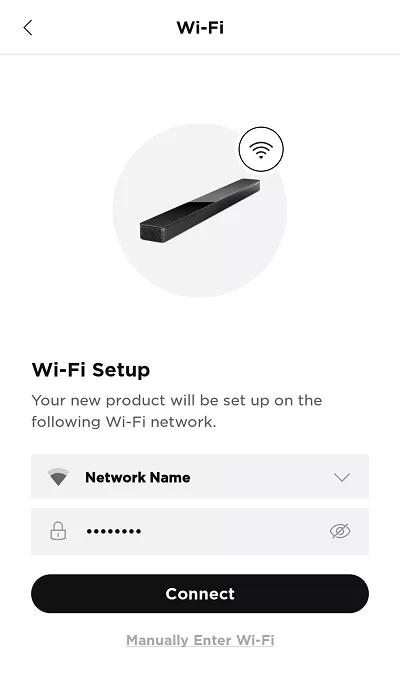
- Sélectionnez votre réseau sans fil et saisissez le mot de passe du réseau, puis appuyez sur se connecter
Pour les réseaux masqués, appuyez sur entrer manuellement le Wi-Fi, puis entrez les informations sur le réseau
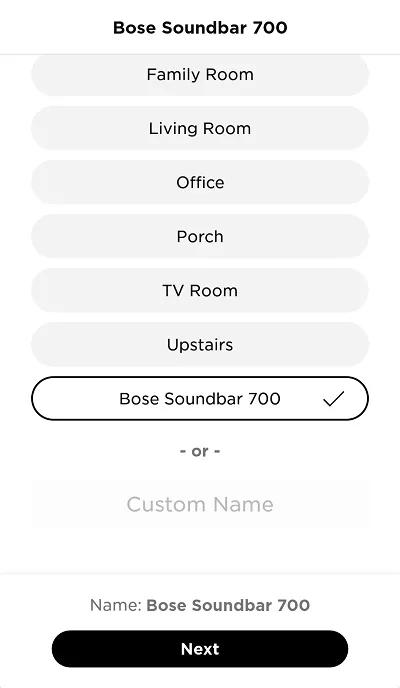
- Sélectionnez un nom pour la barre de son ou entrez un nom personnalisé, puis appuyez sur Enregistrer au bas de l'écran
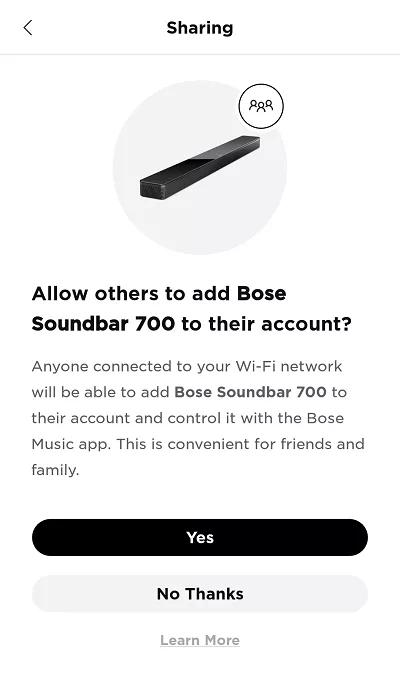
- Sur l'écran partage, sélectionnez Oui pour permettre aux autres comptes Bose Music de votre réseau d'utiliser également ce produit. Vous pouvez également sélectionner non merci pour conserver ce produit uniquement sur votre compte
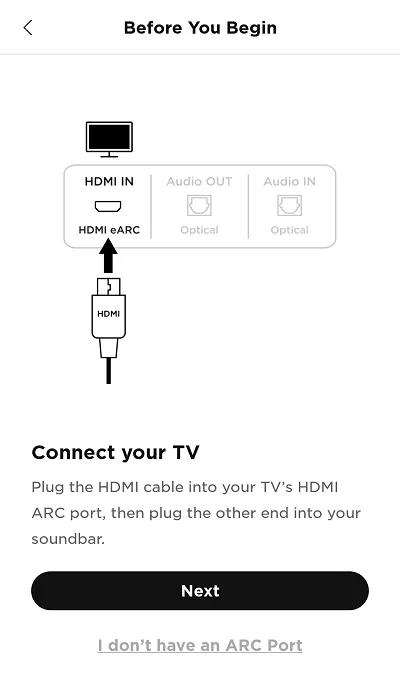
- À l'aide d'un câble HDMI, reliez la prise HDMI ARC de la barre de son à la prise HDMI ARC (ou eARC) du téléviseur, puis appuyez sur Suivant
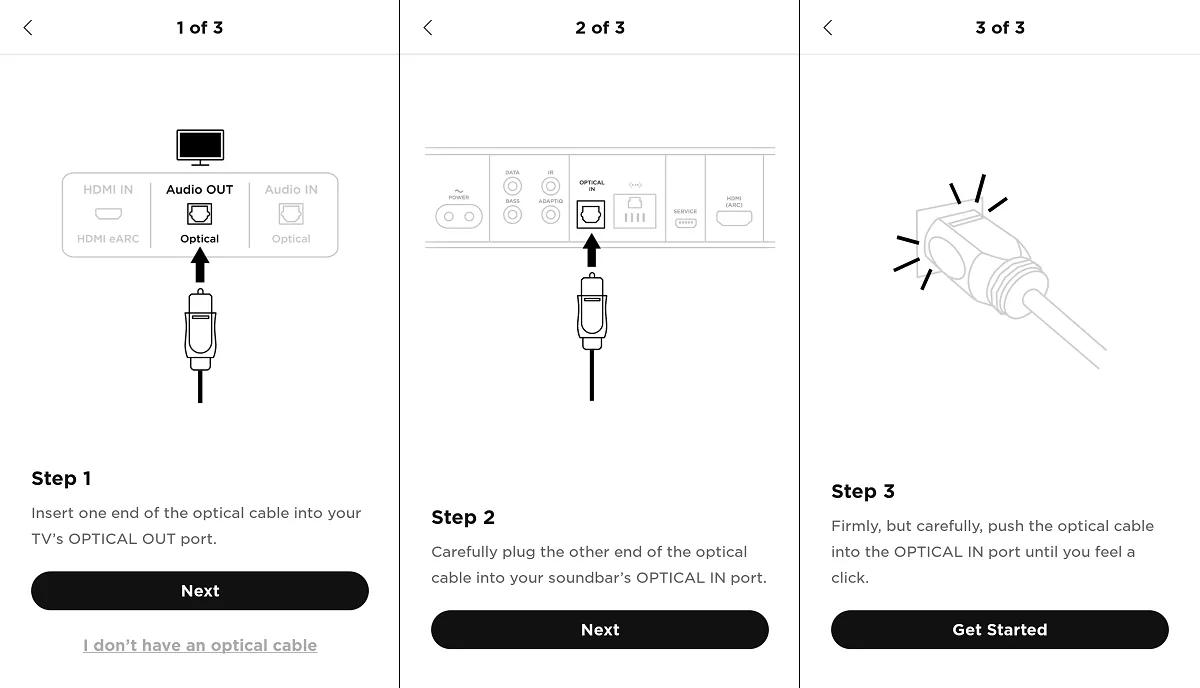
HDMI ARC (Audio Return Channel) permet au téléviseur d'envoyer du son vers votre barre de son. Si le téléviseur n'est pas équipé d'une connexion HDMI ARC ou eARC, utilisez un câble optique pour connecter le téléviseur à la barre de son
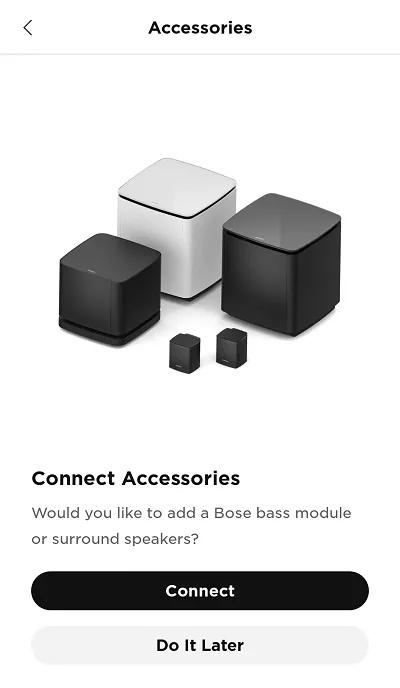
- Si vous utilisez le module de basses ou les haut-parleurs Surround, appuyez sur connecter; sinon, appuyez sur le bouton faire plus tard
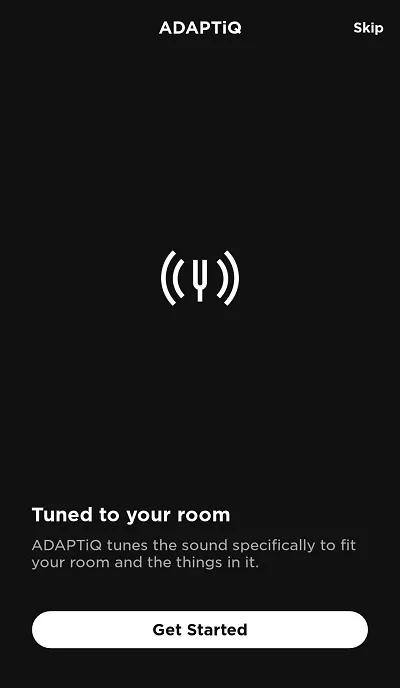
- Sur l'écran ADAPTiQ, appuyez sur mise en route pour optimiser la qualité du son. Pour plus d'informations, reportez-vous à la section Configuration et désactivation du système ADAPTiQ
L'étalonnage est recommandé et prend généralement quelques minutes. Pour ce faire ultérieurement, appuyez sur Ignorer dans le coin supérieur droit
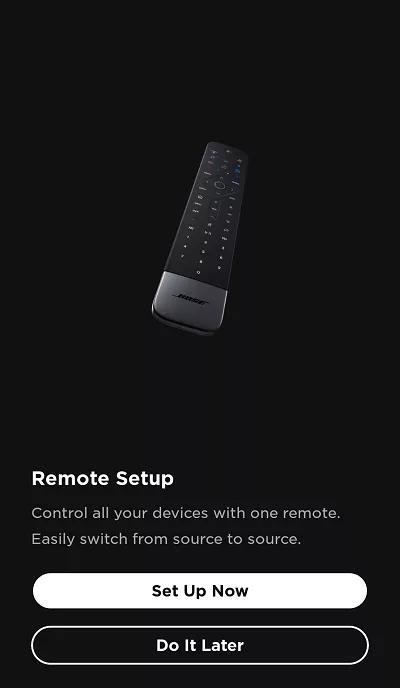
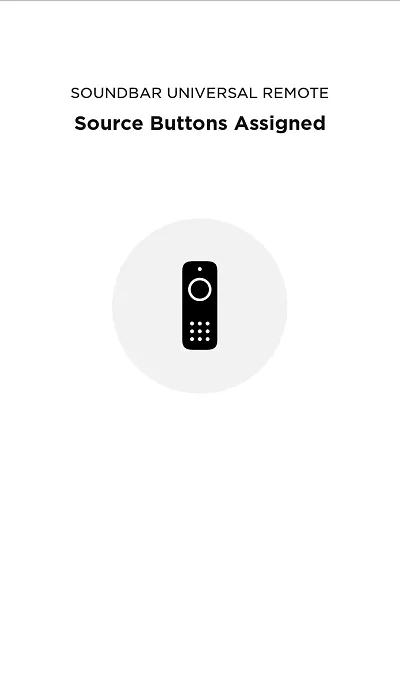
- Sélectionnez configurer maintenant pour programmer votre télécommande universelle ; sinon, sélectionnez le faire plus tard. Pour plus d'informations, reportez-vous à la section programmation de votre télécommande.
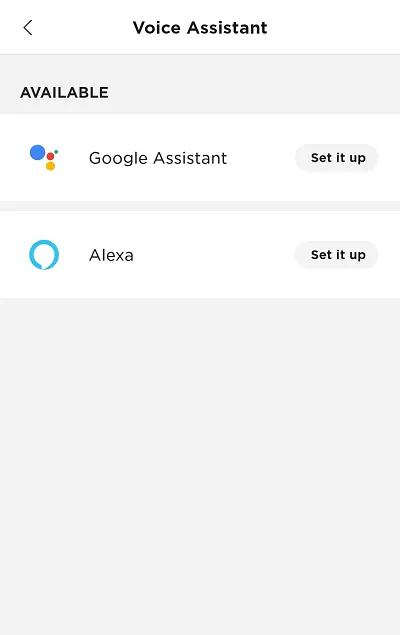
- Sélectionnez l'assistant vocal que vous souhaitez utiliser et suivez les instructions de l'application pour l'ajouter. Si vous ne souhaitez pas utiliser d'assistant ou en ajouter un ultérieurement, appuyez sur Ignorer dans le coin supérieur droit. Pour plus d'informations, reportez-vous à la rubrique Ajout ou suppression de l'assistant vocal Alexa Amazon ou Ajout ou suppression de Google Assistant.
- Appuyez sur mise en route pour commencer à utiliser votre barre de son
Questions fréquemment posées
Comment télécharger l'application Bose ?
Comment mettre ma barre de son en mode de configuration ?
Passez en mode de configuration.
- Si un câble Ethernet est connecté à la barre de son, débranchez-le.
- Sur la télécommande, appuyez simultanément et maintenez enfoncés les boutons icône TV et Retour en arrière pendant cinq secondes, jusqu'à ce que la barre lumineuse de la barre de son s'allume en ambre.
- Pour les étapes suivantes, référez-vous à l'application Bose ou aux instructions qui vous ont demandé d'entrer en mode de configuration.
Comment puis-je me connecter ou créer un compte dans l'application Bose ?
Se déconnecter ou se connecter à l'application Bose.
Déconnexion
- Dans l'application Bose, appuyez sur l'icône Mon Bose
en haut à gauche
- Appuyez sur l'icône Mon Compte
en haut à droite
- Faites défiler vers le bas de l'écran et appuyez sur Déconnexion.
Connexion
Avant de commencer
- Installez l'application Bose gratuite
depuis le Google Play Store et l'Apple App Store. Pour plus d’infos, consultez Téléchargement de l'application Bose
- Si vous avez déjà un Compte Bose provenant d'une autre application Bose ou du site web Bose, vous pouvez vous connecter avec ces identifiants
Pour vous connecter :
- Dans l'application Bose, appuyez sur Connexion ou Créer un compte
- Choisissez votre mode de connexion :
- Pour vous connecter avec une adresse e-mail, appuyez sur Connexion avec Email
- Pour vous connecter avec un identifiant Apple, appuyez sur Connexion avec Apple
- Pour vous connecter avec un identifiant Facebook, appuyez sur Connexion avec Facebook
- Saisissez les informations demandées et suivez les instructions de l'application pour créer votre compte.
Créez un Compte Bose via l'application Bose.
Avant de commencer
- Installez l'application Bose gratuite
depuis le Google Play Store et l'Apple App Store.
- Si vous avez un Compte Bose existant provenant d'une autre application Bose ou du site Web Bose, vous pouvez vous inscrire en utilisant les identifiants de ce compte
Créer un compte
- Ouvrez l'application Bose et appuyez sur Connexion ou Créer un compte
- En bas de l'écran, appuyez sur Créer un
- Choisissez comment vous souhaitez créer un compte:
- Pour créer un compte en utilisant une adresse e-mail, appuyez sur S'inscrire avec une adresse e-mail en bas de l'écran
- Pour créer un compte en utilisant un identifiant Apple, appuyez sur Connexion avec Apple
- Pour créer un compte en utilisant un identifiant Facebook, appuyez sur Continuer avec Facebook. Nous recommandons de vous connecter avec un e-mail plutôt qu'avec un numéro de téléphone. Ainsi, vous pouvez rester informé sur votre produit et RESET votre mot de passe, si nécessaire
- Saisissez les informations requises et suivez les instructions de l'application Bose pour créer votre compte.
Que dois-je faire si l'application ne détecte pas mon produit ?
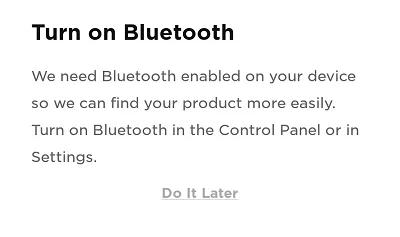
Assurez-vous que la fonction Bluetooth® de l'appareil est activée.
Si le Bluetooth est désactivé, le message suivant s'affichera lors du lancement de la détection des appareils :
Vérifiez que l'appareil sur lequel l'application Bose est utilisée est proche de votre produit bose.
Pour les appareils iOS, désactivez l'assistance Wi-Fi.
Sur votre appareil, désactivez le Wi-Fi puis réactivez-le.
Sur l'appareil où l'application Bose est lancée, ouvrez les paramètres Wi-Fi puis désactivez et réactivez le Wi-Fi.
RESET votre produit.
Tout comme lorsqu'on redémarre un smartphone, il se peut que votre produit doive être RESET de temps en temps pour résoudre des problèmes mineurs. Pour en savoir plus, consultez RESET de votre produit.
Redémarrez l'appareil sur lequel l'application Bose est en cours d’exécution.
Redémarrez votre routeur.
Dans les réglages de votre appareil mobile, assurez-vous que les autorisations de localisation et d'accès au réseau sont activées pour l'application.
- Pour les appareils iOS :
- Allez dans Réglages > Confidentialité > Réseau local et vérifiez qu'il n'est pas désactivé pour l'application Bose.
- Allez dans Réglages > Confidentialité > Services de localisation et vérifiez qu'il n'est pas désactivé pour l'application Bose.
- Pour les appareils Android, appuyez longuement sur l'icône de l'application, puis appuyez sur Informations sur l’application dans le menu contextuel qui apparaît. Sur l'écran Informations sur l’application, appuyez sur Autorisations et assurez-vous que Votre localisation est activée.
Fermez puis rouvrez l'application Bose.
Sur un appareil iOS :
- Appuyez deux fois sur le bouton Home pour voir les applications en cours
- Faites glisser vers la gauche ou la droite pour trouver l'application
- Faites glisser l'application vers le haut pour la fermer
- Maintenez appuyée l'icône de l'application
- Sélectionnez Informations sur l’application (ou l'icône d'informations)
- Choisissez Forcer l'arrêt
Si vous ne parvenez pas à vous connecter au Wi-Fi avec l'application Bose, essayez une autre méthode de connexion.
Si votre routeur diffuse plusieurs réseaux (par exemple 2,4 GHz, 5 GHz, invité), attribuez un nom différent à chaque réseau.
Dans les paramètres de votre routeur, essayez de désactiver temporairement le réseau 5 GHz et le réseau invité. Si le problème est résolu en n'utilisant que le réseau 2,4 GHz, renommez le réseau 5 GHz et le réseau invité avec des noms différents de celui du réseau 2,4 GHz (par exemple, « MonRouteur_5GHz » et « MonRouteur_Invité »). MyNetwork2G, MyNetwork5G. et MyNetworkGuest). Cela vous aidera, vous et vos appareils, à identifier le réseau adéquat. (Conseil : si vous renommez un réseau, tous les appareils précédemment connectés à l’ancien nom devront être reconnectés au nouveau nom via le menu des paramètres de l’appareil.)
Dans les paramètres du routeur, essayez de désactiver le mode Isolation sans fil, le mode point d'accès sans fil ou le mode point d'accès.
Si votre réseau Wi-Fi utilise un répéteur (comme un répéteur Wi-Fi, un adaptateur CPL ou un point d'accès), essayez de le contourner.
- Si le problème ne s'améliore pas, il n'est pas lié au répéteur.
- Si le problème s'améliore, essayez de reconnecter le répéteur. Parfois, il est préférable de connecter les répéteurs après s'être connecté au réseau principal.
- Si la situation s'améliore mais que le problème réapparaît après avoir reconnecté le prolongateur, l'origine du problème pourrait venir du prolongateur lui-même, de ses paramètres ou de son emplacement.
Restaurez le système à ses paramètres d'usine et redémarrez le processus de configuration.
Que faire si ma télévision ne possède pas de port ARC ?
Si votre téléviseur ne possède pas de port ARC/eARC
Vous pouvez aussi utiliser un câble optique pour la connexion. Le son est identique sur votre système puisque les deux câbles prennent en charge les formats audio compatibles avec la Barre de son. Cependant, le HDMI offre des avantages supplémentaires comme la fonction Consumer Electronics Control (CEC).
Même si une connexion Optique ne supporte pas le CEC, consultez Activer ou désactiver la Sortie de veille automatique pour permettre à votre Barre de son de s'allumer en même temps que votre téléviseur.
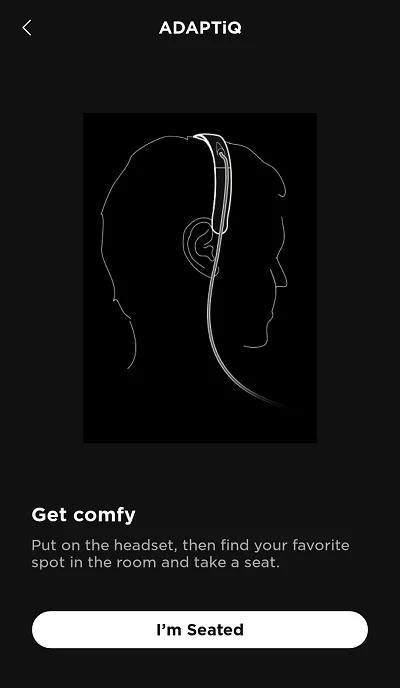
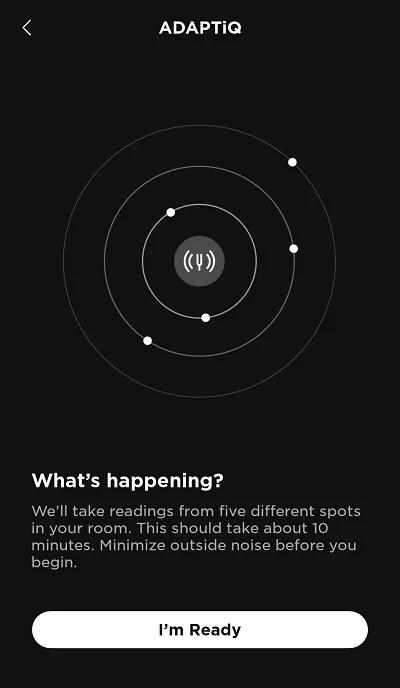
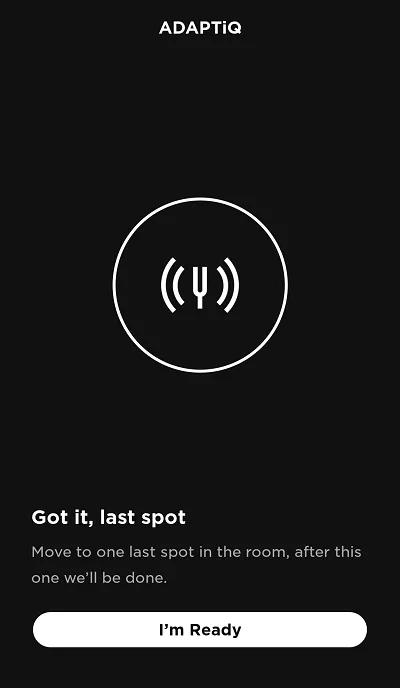
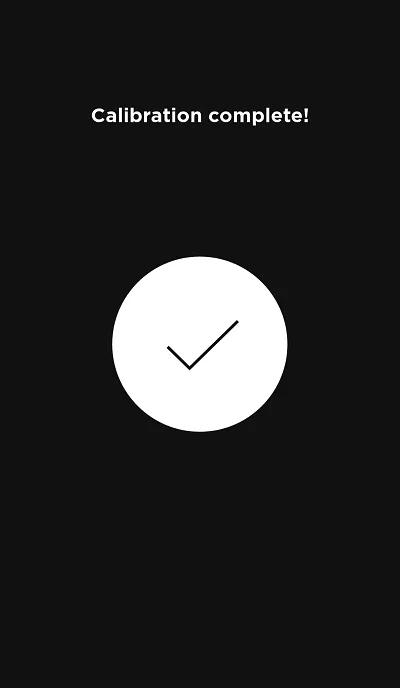
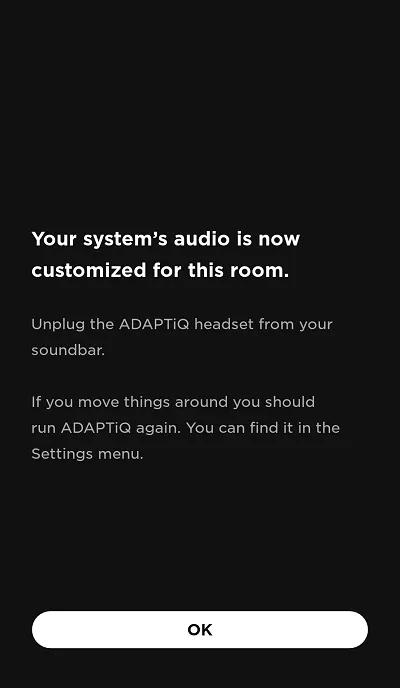
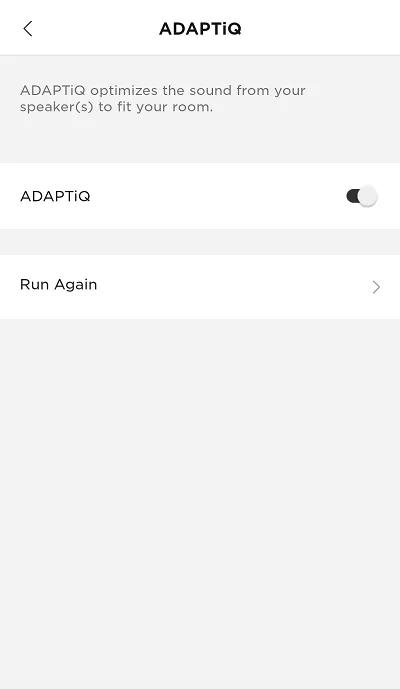
Comment calibrer ma Barre de son avec ADAPTiQ ?
Pour exécuter ADAPTiQ pour la calibration audio :
- Dans l'application Bose Music, appuyez sur le bouton Audio. Si ce bouton n'est pas affiché, appuyez sur l'icône de commande du produit
dans le coin inférieur gauche.
Conseil : Si vous disposez de plusieurs enceintes Bose intelligentes, sélectionnez l' icône My Bosedans le coin supérieur gauche, sélectionnez le produit à ajuster.
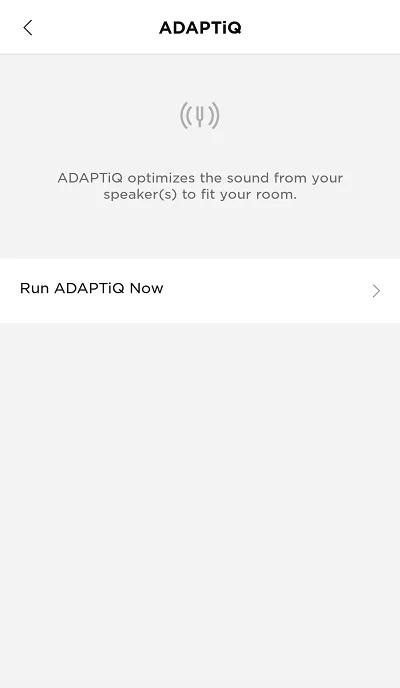
- Sélectionnez ADAPTiQ.
- Sélectionnez Exécuter ADAPTiQ maintenant.
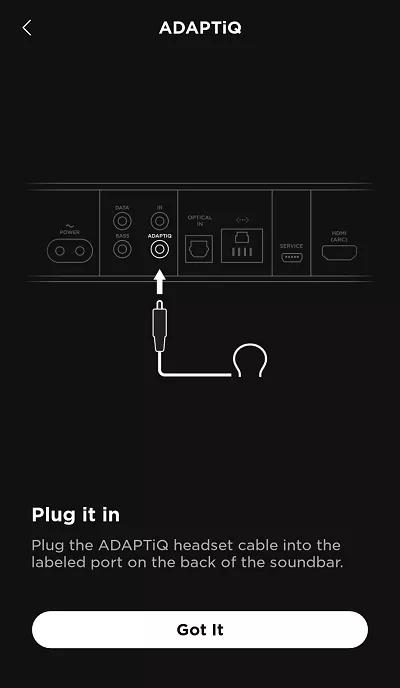
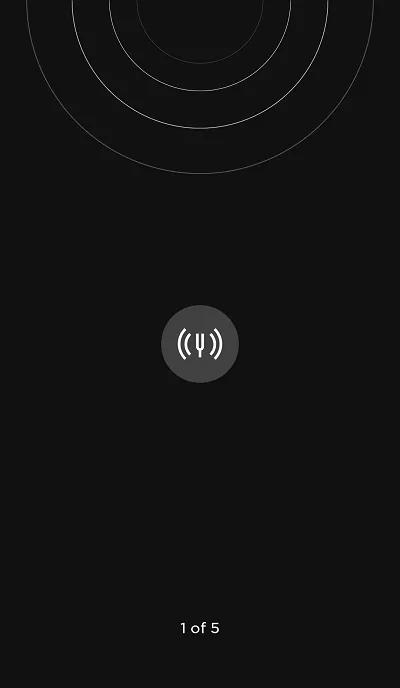
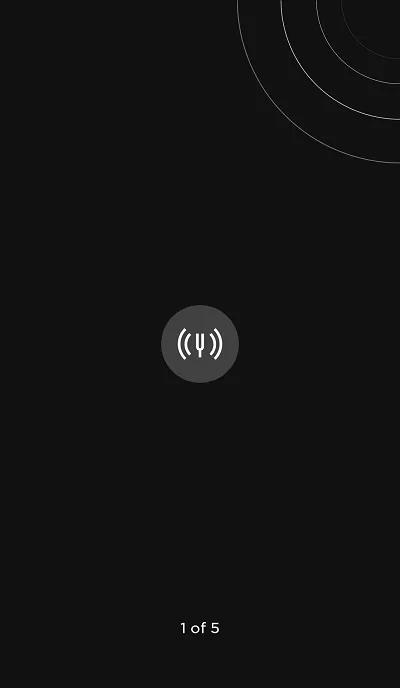
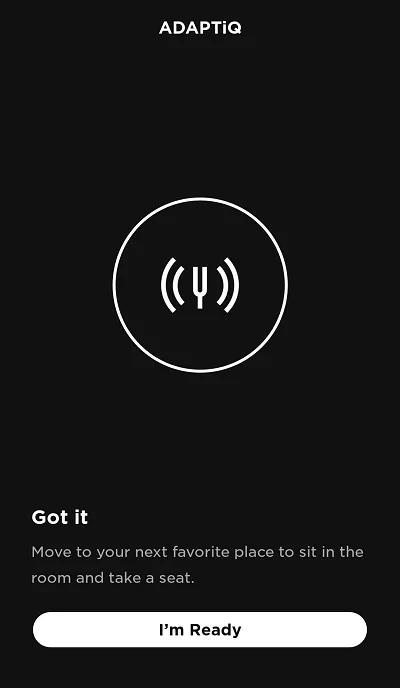
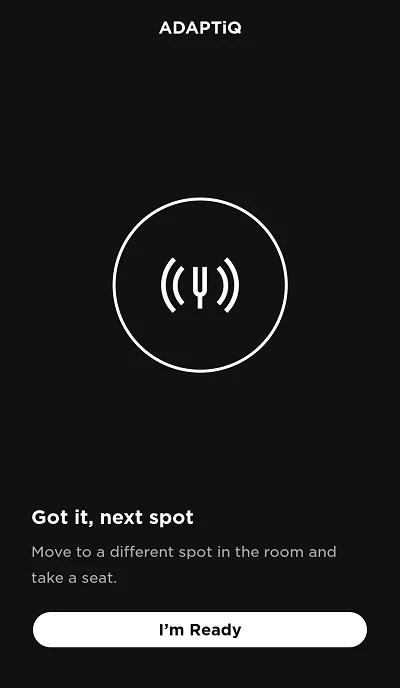
- Suivez les instructions de l’application. Les écrans suivants s'affichent :
Comment programmer ma télécommande ?
Pour programmer votre télécommande :
- Mise sous tension de votre système
- Sur la console du système, appuyez sur le bouton Configurer
- Sur la télécommande, faites défiler vers le bas pour sélectionner la configuration [Source], puis appuyez sur le bouton OK
- Sélectionnez un mode de programmation :
- Si vous disposez de la télécommande fournie avec l’appareil que vous souhaitez contrôler, faites défiler jusqu’à Configurer la télécommande, puis appuyez sur le bouton OK
- Si vous ne possédez pas la télécommande fournie avec l’appareil que vous souhaitez contrôler, faites défiler jusqu’à Saisie manuelle du code de la télécommande, puis appuyez sur le bouton OK (Remarque : lorsqu’on vous le demande, une marque et un code doivent être sélectionnés)
- Suivez les instructions à l’écran pour terminer la programmation.
Pour programmer la barre de son afin de contrôler un téléviseur :
- Dans l'application Bose Music, sélectionnez l' icône Paramètres
dans le coin supérieur droit.
Conseil : Si un autre produit s'affiche, sélectionnez l' icône My Bosedans le coin supérieur gauche, sélectionnez le produit souhaité.
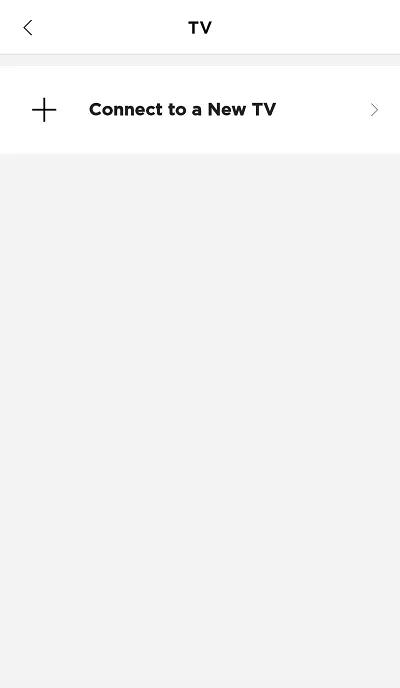
- Dans la section télécommande universelle, sélectionnez TV.
- Appuyez sur connexion à un nouveau téléviseur
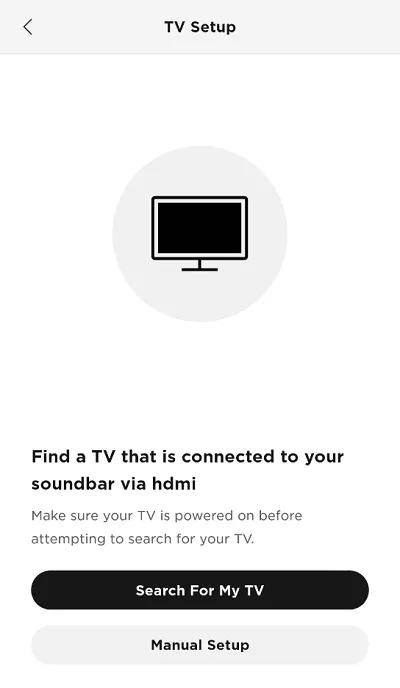
Lorsqu'elle est connectée au téléviseur à l'aide d'un câble HDMI, une option peut être proposée pour que la barre de son obtienne la marque du téléviseur, le numéro de modèle et le code de la télécommande à l'aide des informations fournies par le téléviseur.
- Appuyez sur Rechercher mon téléviseur pour utiliser cette méthode.
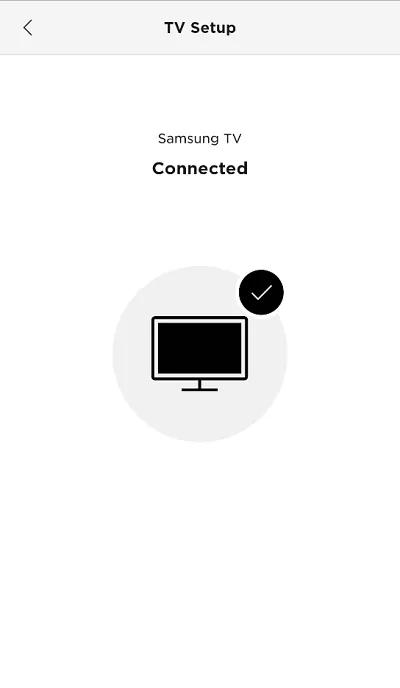
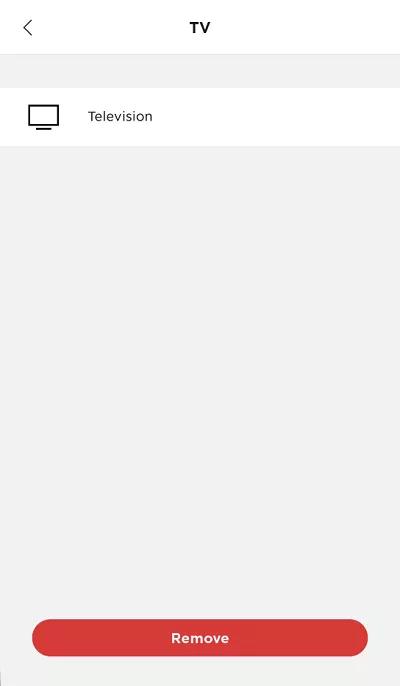
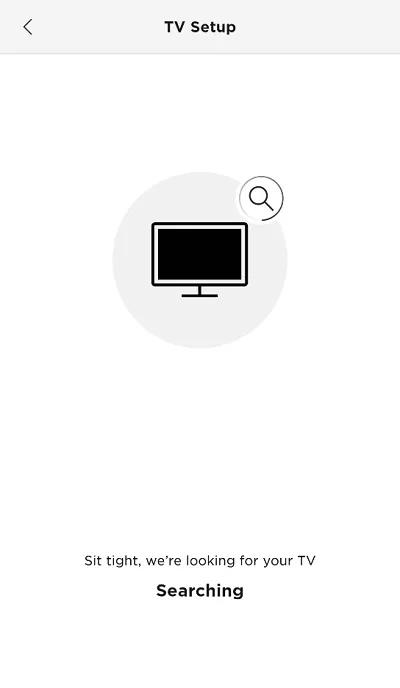
Les trois écrans suivants s'affichent au cours de ce processus.
Une fois que l'écran avec le bouton Supprimer apparaît, appuyez sur le bouton Retour dans le coin supérieur gauche pour quitter.
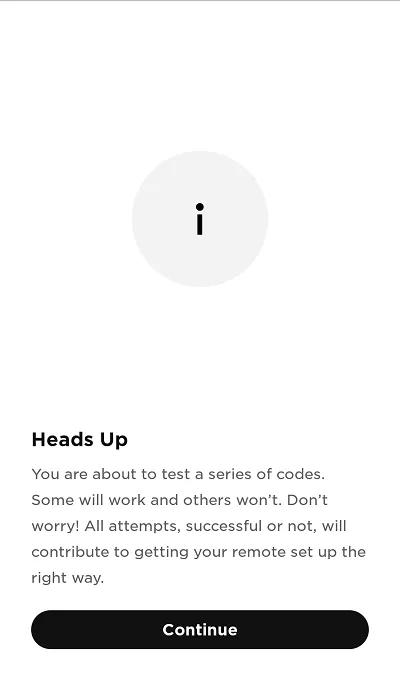
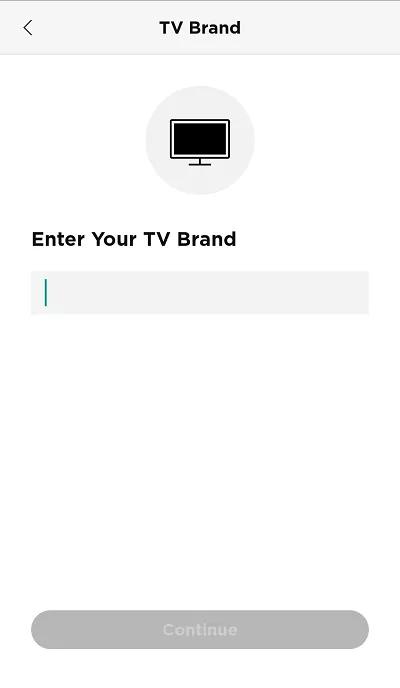
- Si l'option de configuration manuelle a été sélectionnée ou si l'option Rechercher mon téléviseur n'a pas été affichée, lisez le message de visualisation, puis appuyez sur Continuer
- Appuyez sur le champ de saisie, saisissez et sélectionnez le nom de la marque du téléviseur, puis appuyez sur Continuer
Remarque : Un cercle tournant apparaît dans le champ de saisie pendant l'obtention des noms de marque. Si le cercle tournant ne s'arrête pas, assurez-vous que votre barre de son est connectée à Internet.
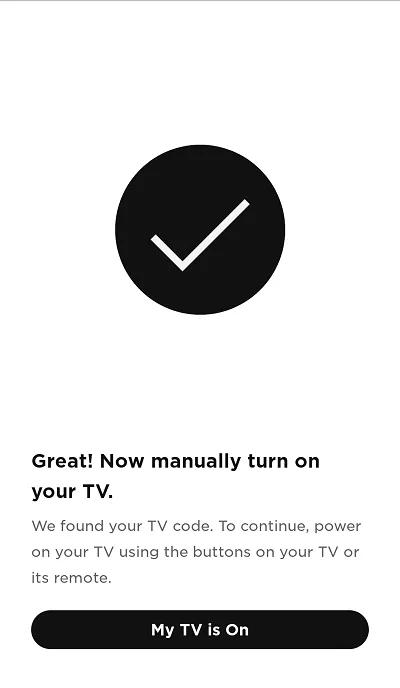
- Vérifiez que le téléviseur est sous tension, puis appuyez sur mon téléviseur est sous tension
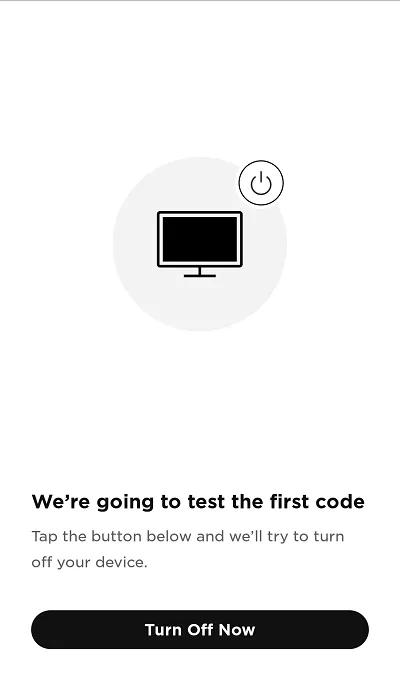
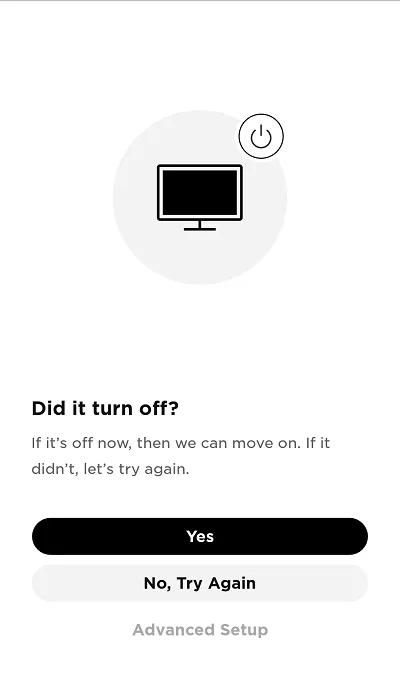
- Appuyez sur Désactiver maintenant. Si le téléviseur est éteint, sélectionnez Oui, sinon, sélectionnez non, réessayez
Remarque : Selon la marque du téléviseur, l'application peut vous inviter à essayer des commandes supplémentaires. Si aucun code n'est trouvé, reportez-vous à la série d'instructions suivante ci-dessous.
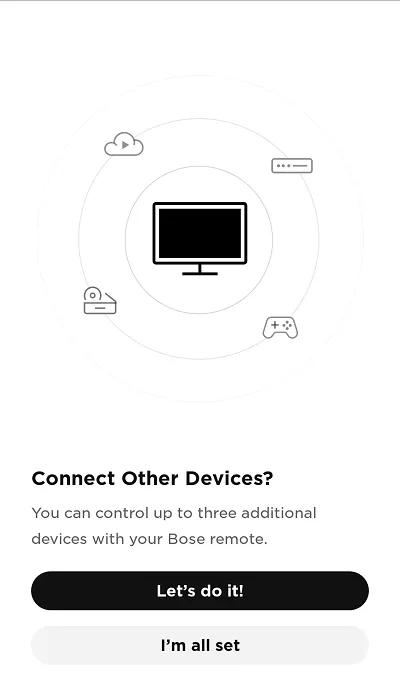
- Pour programmer le système afin qu'il contrôle des appareils autres que le téléviseur, sélectionnez faisons-le !, Sinon, sélectionnez Je suis tout défini
Pour obtenir de l'aide sur la programmation du système afin de contrôler un autre dispositif, sélectionnez configurer sous les instructions « si aucun code n'a été trouvé ».
Si aucun code n'a été trouvé pour le téléviseur
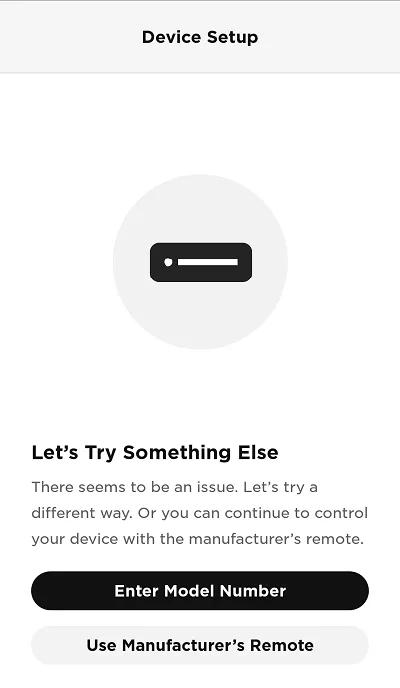
- Sélectionnez entrer le numéro de modèle pour essayer de rechercher par nom de modèle. Si vous sélectionnez utiliser la télécommande du fabricant , la programmation sera alors sortie et vous devrez utiliser la télécommande du téléviseur (ou une autre télécommande universelle)
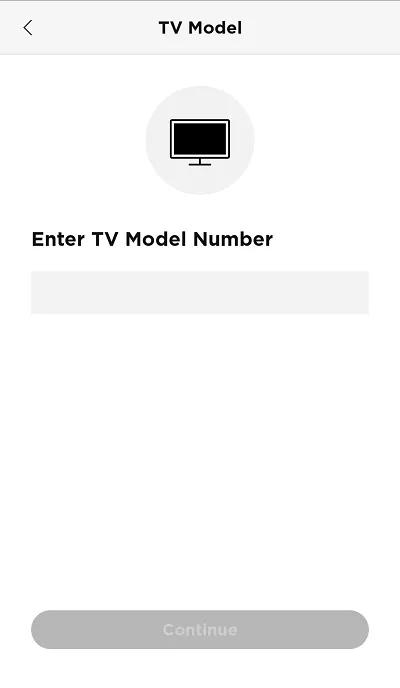
- Appuyez sur le champ entrer le numéro de modèle du téléviseur pour entrer le modèle du téléviseur, puis appuyez sur Continuer
- Si un code a été trouvé pour le modèle que vous avez saisi, il sera utilisé
- Si aucun code n'a été trouvé pour le modèle que vous avez saisi, la barre de son tente de contrôler le téléviseur via HDMI-CEC. Pour que cela fonctionne, le téléviseur et la barre de son doivent être connectés à l'aide d'un câble HDMI et la fonctionnalité HDMI-CEC du téléviseur doit être activée
Pour programmer la Barre de son afin de contrôler le décodeur câble ou satellite :
- Dans l'application Bose Music, sélectionnez l' icône Paramètres
dans le coin supérieur droit.
Conseil : Si un autre produit s'affiche, sélectionnez l' icône My Bosedans le coin supérieur gauche, sélectionnez le produit souhaité.
- Dans la section télécommande universelle, sélectionnez configurer.
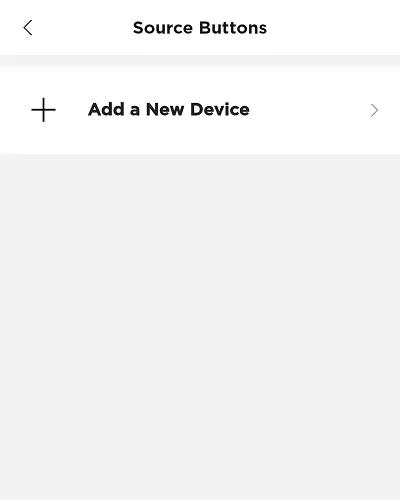
- Appuyez sur Ajouter Un nouvel appareil
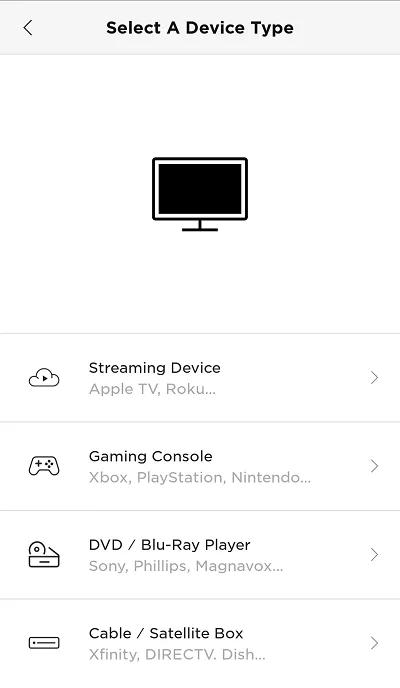
- Sélectionnez Cable / satellite Box, examinez le message de visualisation tête haute et appuyez sur Continuer
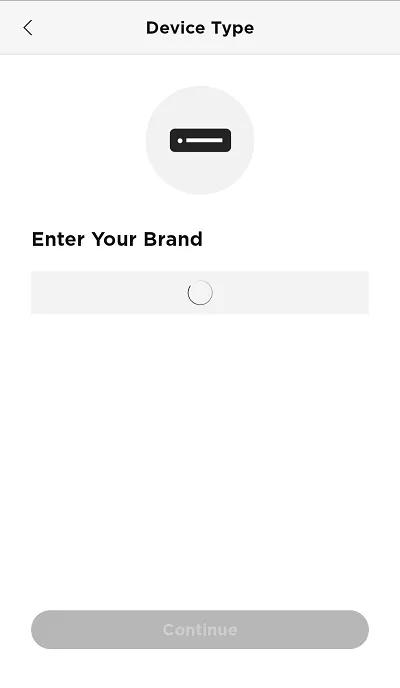
- Appuyez sur le champ de saisie, saisissez et sélectionnez le nom de la marque du boîtier câble/satellite (qui peut être un nom différent du nom de votre fournisseur de services), puis appuyez sur Continuer
Remarque : Un cercle tournant apparaît dans le champ de saisie pendant l'obtention des noms de marque. Si le cercle tournant ne s'arrête pas, assurez-vous que votre barre de son est connectée à Internet
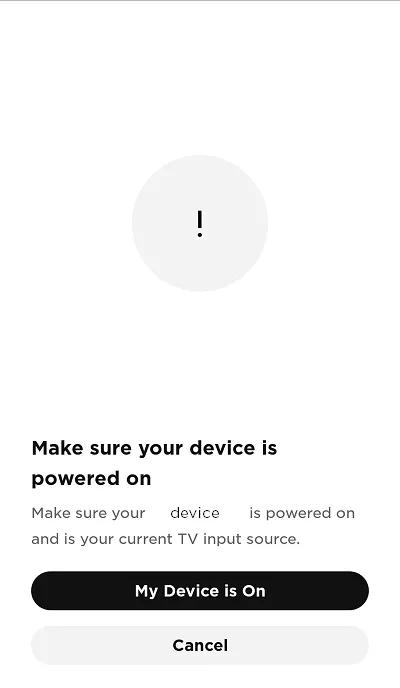
- Vérifiez que le système bo is ecable/satellite est sous tension, puis appuyez sur mon périphérique est sous tension
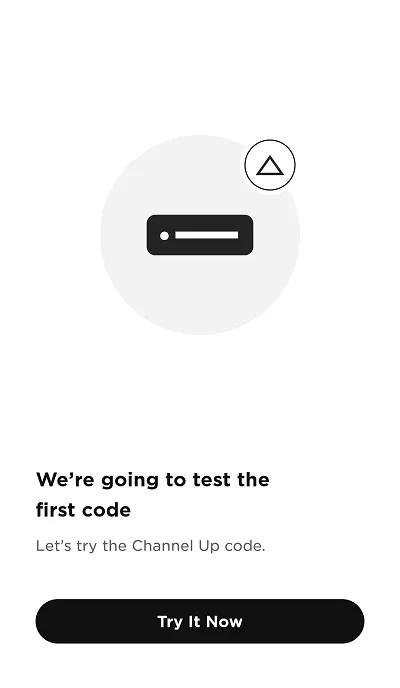
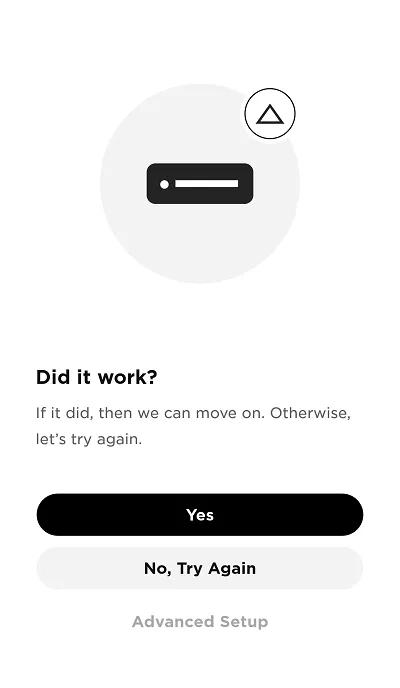
- Appuyez sur essayer maintenant ou désactivez-la (cette option varie en fonction du périphérique). Si la commande a fonctionné, sélectionnez Oui, sinon sélectionnez non, réessayez
Remarque : Selon le terminal, l'application peut vous inviter à essayer des commandes supplémentaires. Si aucun code n'est trouvé, reportez-vous à la série d'instructions suivante ci-dessous
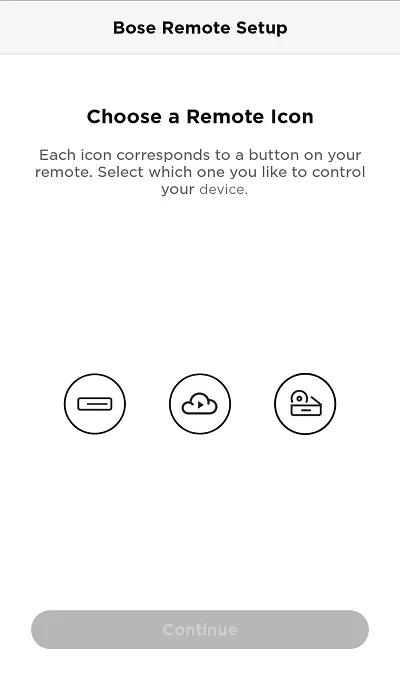
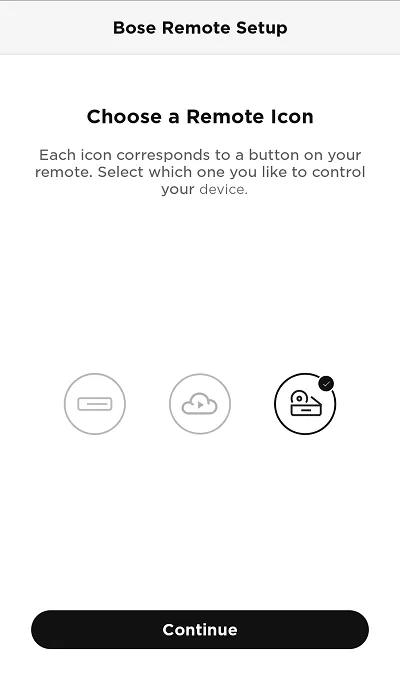
- Choisissez une icône pour l'appareil, puis appuyez sur Continuer
- Pour configurer la barre de son pour contrôler un autre appareil, appuyez sur faisons-le !, Sinon, sélectionnez Je suis tout défini.
Si aucun code n'a été trouvé pour le périphérique
Si aucun code n'a été trouvé après avoir sélectionné non, réessayez plusieurs fois (ou si vous avez sélectionné Configuration avancée), l' écran essayons autre chose s'affiche.- Sélectionnez entrer le numéro de modèle pour essayer de rechercher par nom de modèle. Si vous sélectionnez utiliser la télécommande du fabricant , la programmation sera mise à l'arrêt, ce qui nécessite l'utilisation de la télécommande d'origine de l'appareil (ou d'une autre télécommande universelle)
- Appuyez sur le champ entrer le numéro de modèle de l'appareil pour entrer le modèle de l'appareil, puis appuyez sur Continuer
- Si un code a été trouvé pour le modèle que vous avez saisi, il sera utilisé
- Si aucun code n'a été trouvé pour le modèle que vous avez saisi, la barre de son tente de contrôler l'appareil via HDMI-CEC. Pour que cela fonctionne, le périphérique, le téléviseur et la barre de son doivent être connectés à l'aide d'un câble HDMI et la fonctionnalité HDMI-CEC du périphérique et du téléviseur doit être activée.
- Choisissez une icône pour l'appareil, puis appuyez sur Continuer
- Pour configurer la barre de son pour contrôler un autre appareil, appuyez sur faisons-le !, Sinon, sélectionnez Je suis tout défini.
Comment configurer Alexa ?
Pour ajouter l'Assistant vocal Amazon Alexa :
Remarque : si vous possédez plusieurs produits chez vous, nous vous recommandons d’utiliser le même compte Alexa pour chacun d’eux.
- Dans l’application Bose
, appuyez sur l’icône Paramètres dans le coin supérieur droit.
Conseil : si un produit différent s’affiche, appuyez sur l’icône Mon Bose dans le coin supérieur gauche, puis choisissez le produit désiré. - Sélectionnez Assistant vocal puis sélectionnez Alexa.
- Suivez les instructions de l’application pour lier votre compte Alexa.
- Lors de la configuration, la connexion à votre compte Amazon associe votre Assistant vocal Alexa à votre Compte Bose pour les fonctionnalités Alexa (par exemple, « Alexa, quel temps fait-il ? » ou « Alexa, règle un minuteur de 10 minutes »)
- Lors de la configuration, la connexion à votre Compte Bose relie vos Produits Bose à votre Assistant vocal Alexa pour qu'il puisse contrôler vos produits (par exemple, « Alexa, joue du Jazz sur [nom du Produit Bose] » ou « Alexa, active le mode MUTE sur [nom du Produit Bose] »)
- Dans l'application Amazon Alexa, votre Produit Bose apparaît deux fois sous Appareils Alexa. Ne supprimez aucune entrée : une correspond à la fonctionnalité Alexa, l'autre à la fonctionnalité du Produit Bose. Par ailleurs, si votre produit est renommé après l'installation initiale, les deux entrées auront des noms différents dans l'application Alexa.
Comment configurer l'Assistant Google ?
Pour ajouter l’Assistant Google :
Remarque : Si vous avez plusieurs produits dans votre foyer, nous recommandons d'utiliser le même compte Google pour tous les produits.
- Dans l'application Bose, appuyez sur l'icône Réglages icône
dans le coin supérieur droit.
Conseil : Si un produit différent est affiché, appuyez sur l'icône Mon Bose icônedans le coin supérieur gauche, puis sélectionnez le produit souhaité.
- Sélectionnez Assistant vocal puis sélectionnez Assistant Google.
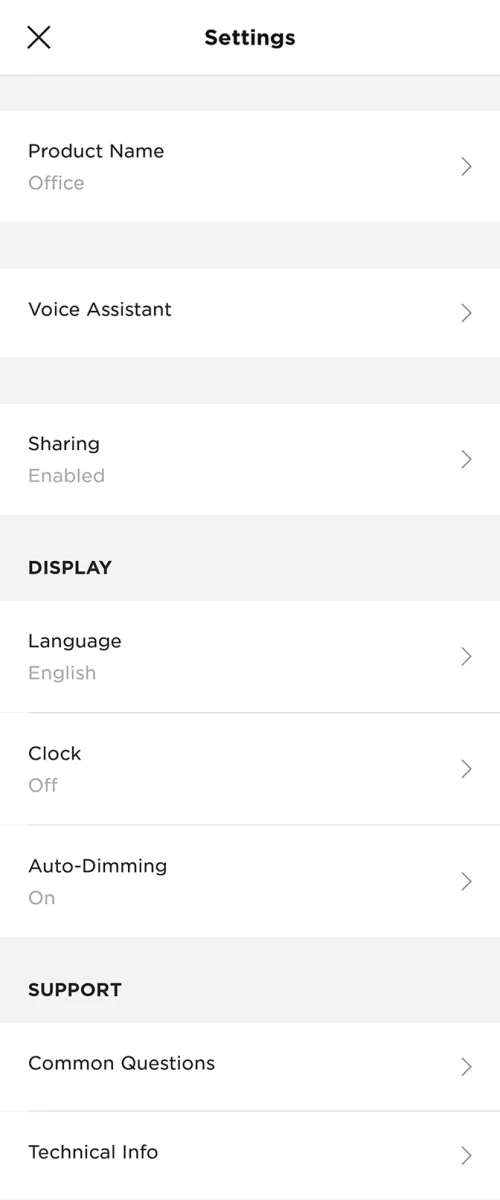
Remarque : Les réglages du produit (montrés ci-dessous) varient en fonction du produit sélectionné.
- Suivez les instructions de l'application pour connecter votre compte Google :
- Lors de la configuration, la connexion à votre compte Google associe l'Assistant Google à votre Compte Bose pour activer les fonctionnalités Google (par exemple, « Hey Google, quelle météo fait-il ? » ou « Hey Google, règle un minuteur de 10 minutes »)
- Lors de la configuration, la connexion à votre Compte Bose permet de relier vos produits Bose à l'Assistant Google pour en assurer le contrôle (par exemple, « Hey Google, joue du Jazz sur [nom du Produit Bose] » ou « Hey Google, MUTE [nom du Produit Bose] »)