Suppression des appareils Bluetooth associés de la mémoire d’un ordinateur | Bose Smart Soundbar 700
bose-smart-soundbar-700
Bose Smart Soundbar 700Vendu à partir de 2018 - 2023

Suppression des appareils Bluetooth associés de la mémoire d’un ordinateur | Bose Smart Soundbar 700

Quel système d'exploitation utilisez-vous ?

ChromeOS

Pour supprimer un appareil Bluetooth® de la mémoire d’un Chromebook :

  1. Cliquez sur l'horloge en bas à droite
  2. Tout en maintenant la touche Alt de votre clavier, cliquez sur l'appareil que vous souhaitez retirer dans la liste des appareils Bluetooth précédemment appariés
  3. Dans le menu qui apparaît, cliquez sur Dissocier.
macOS 10.4.6 ou version ultérieure

Pour retirer un appareil Bluetooth de la mémoire de macOS :

  1. Cliquez sur l'icône Apple en haut à gauche
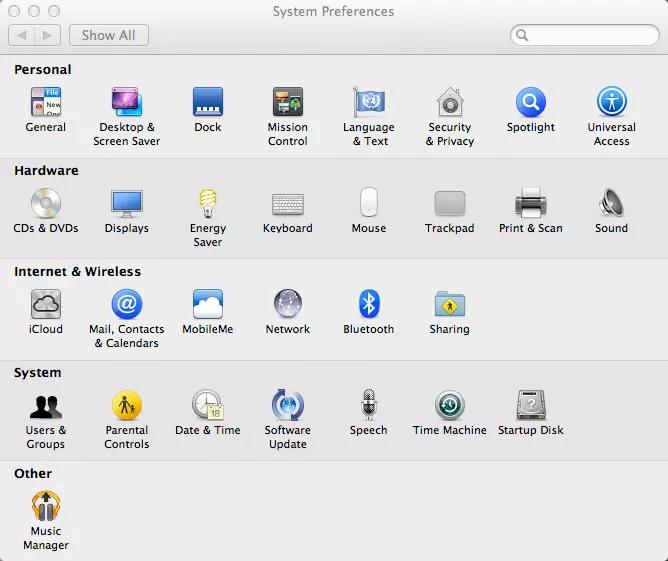
  2. Cliquez sur Préférences Système...
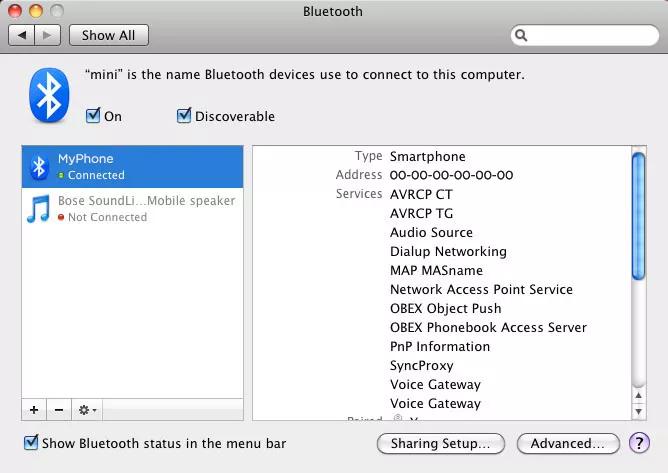
  3. Cliquez sur Bluetooth

    macOS System Preferences
     
  4. Dans le panneau de gauche, sélectionnez l'appareil à supprimer, puis cliquez sur le bouton – en bas à gauche

    macOS Bluetooth Devices
     
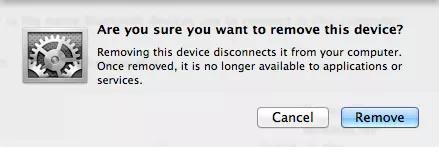
  5. Lorsque vous y êtes invité, cliquez sur Supprimer pour confirmer.

    Remove device prompt
     
Windows 10 ou une version plus récente

Pour retirer un appareil Bluetooth® de la mémoire de Windows 10 ou version ultérieure :

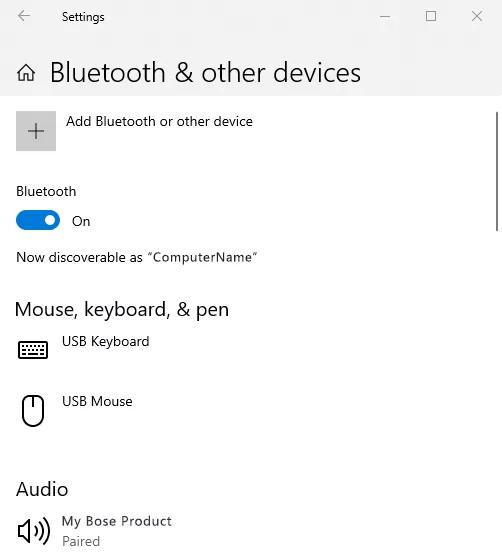
  1. Sur votre ordinateur, accédez aux paramètres Bluetooth
    Conseil : vous pouvez les trouver en cliquant sur le bouton Windows en bas à droite, en tapant Bluetooth, puis en sélectionnant Bluetooth et autres paramètres des périphériques
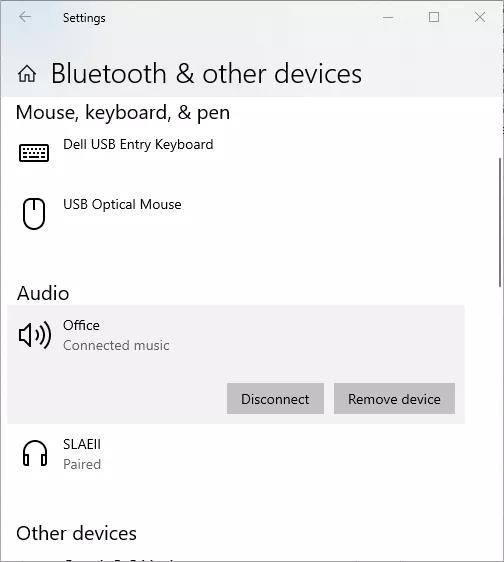
  2. Cliquez sur l’appareil que vous souhaitez retirer de la liste des appareils Bluetooth précédemment connectés


  • Cliquez sur Supprimer l’appareil

  • Lorsque vous y êtes invité, cliquez sur Oui pour confirmer.

Est-ce que cela a été utile ?

YES
NO
COMMENCER LA RÉPARATION OU LE REMPLACEMENT