
Configuration de votre produit | Bose Smart Soundbar 300
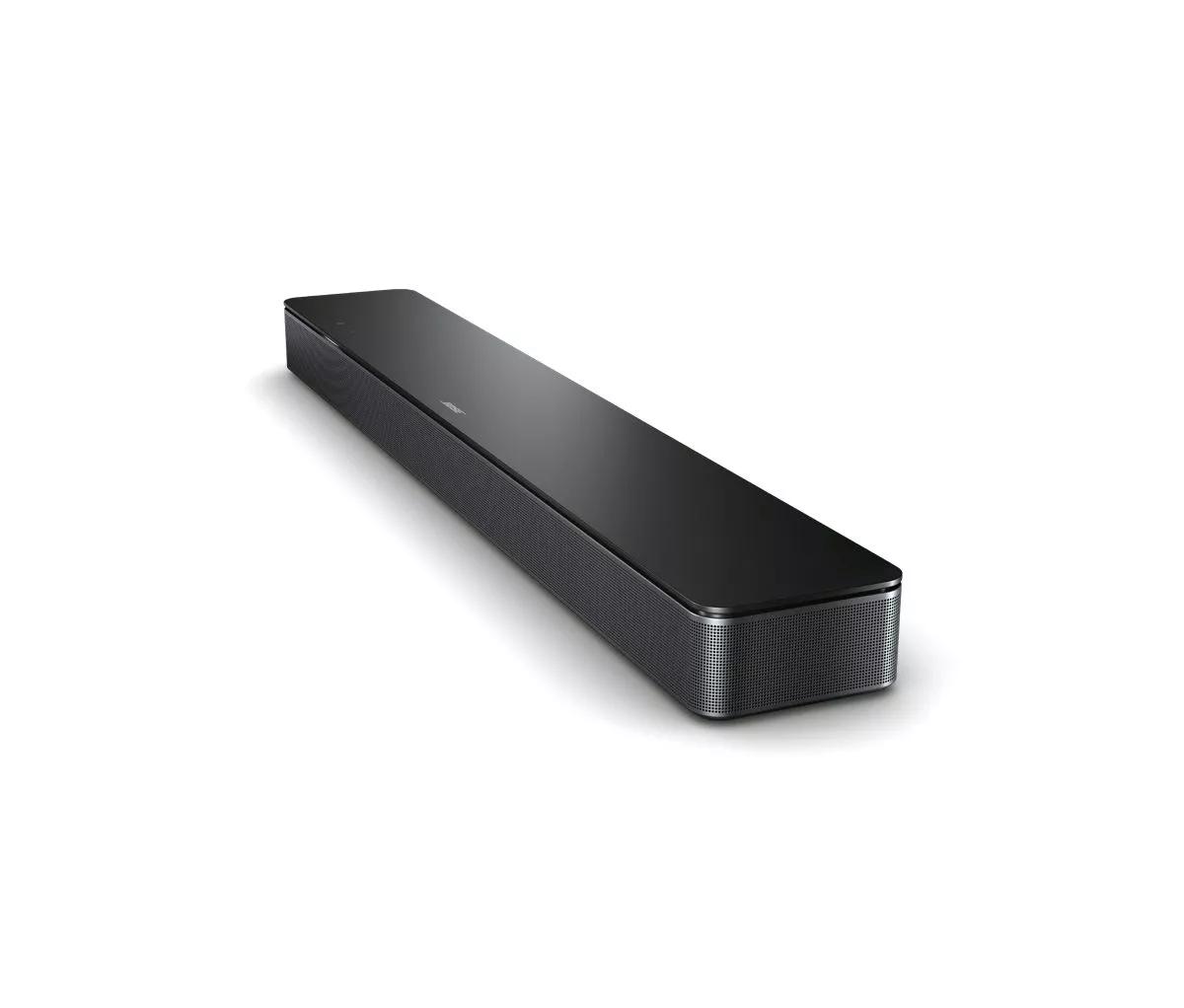
Installez la barre de son intelligente 300.
Avant de commencer
- Installez l'application Bose
sur votre appareil mobile Apple ou Android.
- Activez le Bluetooth® sur votre appareil mobile
- Si vous utilisez une connexion Internet filaire, connectez un câble Ethernet du <...> port sur la barre de son à un routeur ou point d'accès
- Si vous avez déjà connecté la barre de son à l'alimentation, la barre lumineuse à l'avant devrait être orange. Si ce n'est pas le cas, vous devrez mettre la barre de son en mode Mode de configuration.
Configurez votre barre de son
- Si la barre de son n’est pas branchée à l’alimentation, connectez le cordon d’alimentation à une prise électrique. La barre lumineuse clignotera pendant environ 30 secondes au démarrage, puis s’allumera en orange.
- Sur votre appareil mobile, ouvrez l’application Bose. Si vous n’êtes pas encore connecté, connectez-vous ou créez un compte
- Si l’application vous demande d’autoriser le Service de localisation, l’Accès réseau local ou Bluetooth®, acceptez ces autorisations. Ces fonctionnalités permettent à l’application de détecter et de contrôler votre produit. Sans ces autorisations, l’application ne pourra pas détecter votre produit.
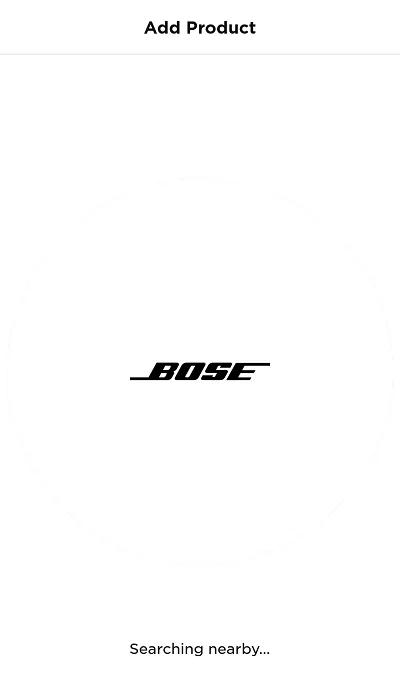
- L'application commencera à rechercher les produits (en mode Configuration) compatibles avec l'application Bose
- Si l'image du produit affichée n'est pas celle de votre barre de son, faites glisser vers la gauche pour voir les autres produits, puis appuyez sur Ajouter.
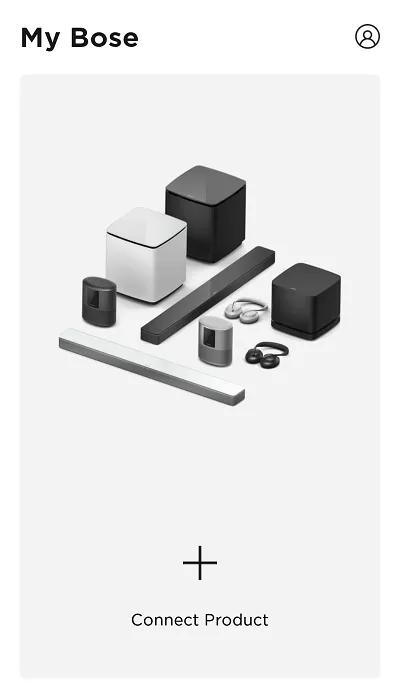
Si l'écran Configurer un nouveau produit n'apparaît pas, appuyez sur l'icône Mon Bose en haut à gauche, puis appuyez sur le+ + pour ajouter un produit
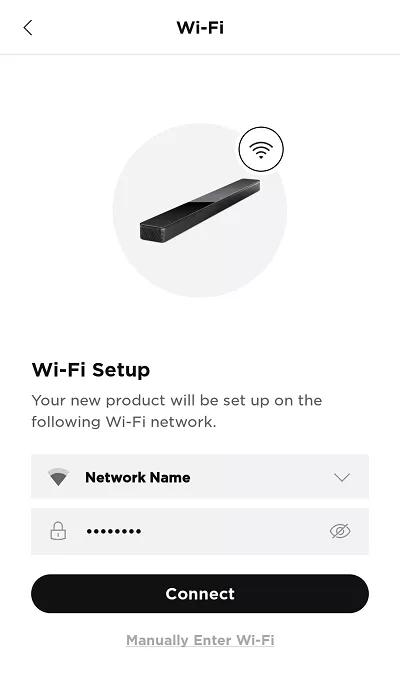
Si l'application ne trouve pas votre produit, consultez les FAQ ci-dessous - Sélectionnez votre réseau sans fil et saisissez le mot de passe du réseau, puis appuyez sur Connecter
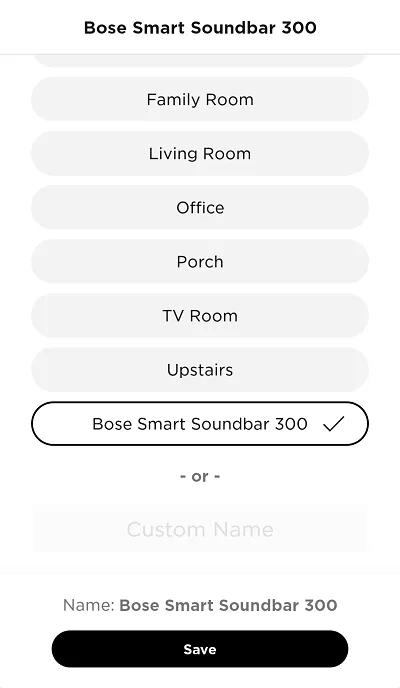
Pour les réseaux cachés, appuyez sur Saisir manuellement le Wi-Fi, puis entrez les informations du réseau - Choisissez un nom pour la barre de son ou saisissez un nom personnalisé, puis appuyez sur Enregistrer en bas de l'écran
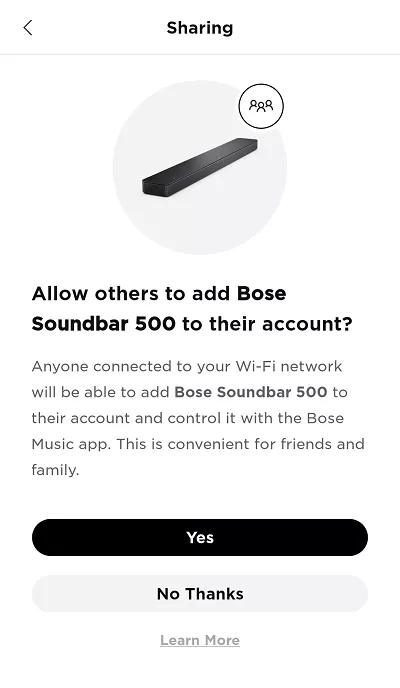
- Sur l'écran de partage, sélectionnez Oui pour permettre à d'autres comptes Bose sur votre réseau d'utiliser également ce produit. Ou, sélectionnez Non merci pour garder ce produit uniquement sur votre compte
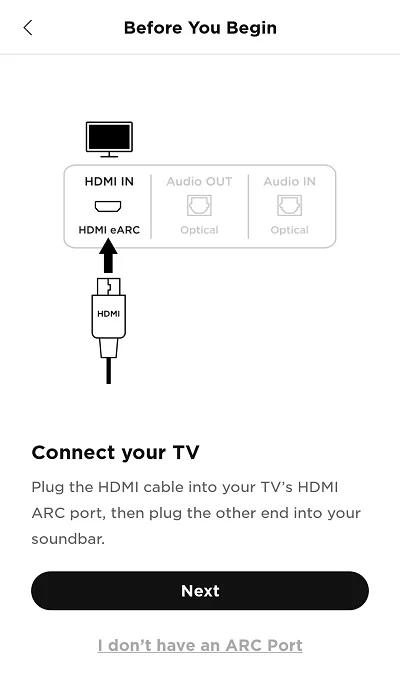
- Connectez un câble HDMI depuis la prise HDMI ARC de la barre de son vers la prise HDMI ARC (ou eARC) du téléviseur, puis appuyez sur Suivant
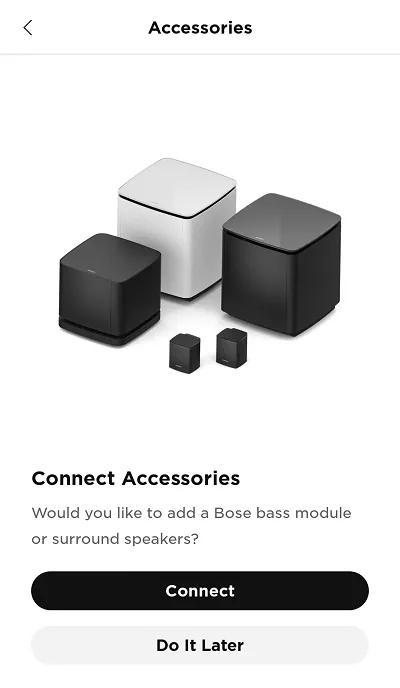
Le HDMI ARC (canal de retour audio) permet au téléviseur d'envoyer l'audio vers votre barre de son. Si votre téléviseur ne possède pas de connexion HDMI étiquetée ARC ou eARC, consultez les FAQ ci-dessous. - Si vous utilisez le module de basses ou les enceintes surround en accessoire, appuyez sur Connecter; sinon, appuyez sur Faire plus tard
- Pour plus d'informations sur chacune des étapes optionnelles suivantes, consultez les FAQ ci-dessous.
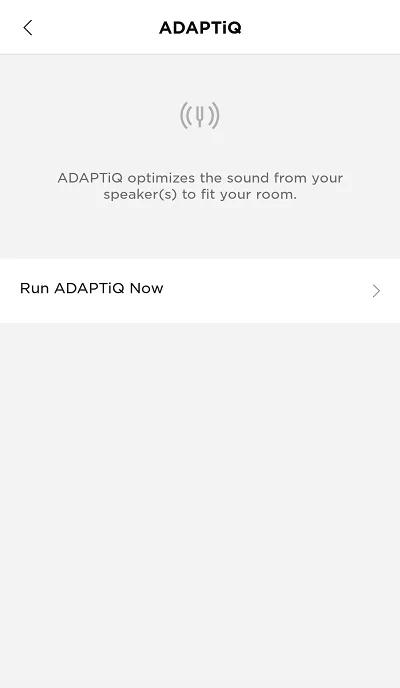
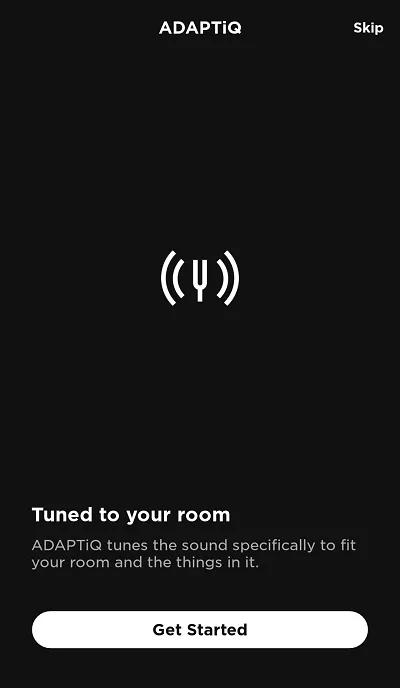
- Sur l'écran ADAPTiQ, touchez Commencer pour optimiser la qualité du son.
La calibration est recommandée et prend généralement quelques minutes. Pour la faire plus tard, touchez Passer en haut à droite. - Sélectionnez Configurer maintenant pour programmer votre télécommande universelle ; sinon, sélectionnez Le faire plus tard.
- Choisissez l’assistant vocal que vous souhaitez utiliser et suivez les instructions dans l’application pour l’ajouter. Si vous ne voulez pas utiliser d’assistant ou préférez en ajouter un plus tard, touchez Passer en haut à droite.
- Sur l'écran ADAPTiQ, touchez Commencer pour optimiser la qualité du son.
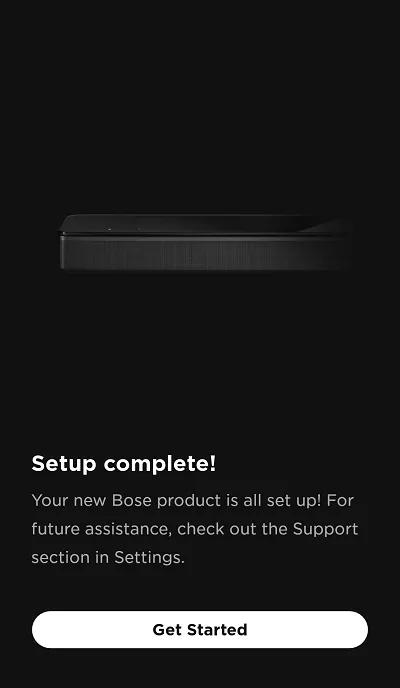
- Appuyez sur Démarrer pour commencer à utiliser votre barre de son
Foire aux questions
Comment télécharger l'application Bose ?
Comment mettre ma barre de son en mode de configuration ?
Pour accéder au mode configuration :
- Sur la télécommande, appuyez simultanément et maintenez les boutons Muet et Musique pendant cinq secondes, jusqu'à ce que la barre lumineuse de la barre de son s'allume en ambre.
- Pour les étapes suivantes, consultez l'application Bose ou revenez à l'article d'aide précédent.
Comment puis-je me connecter ou créer un compte dans l'application Bose ?
Déconnectez-vous ou connectez-vous à l'application Bose.
Déconnexion
- Dans l'application Bose, appuyez sur l'icône Mon Bose
en haut à gauche
- Appuyez sur l'icône Mon Compte
en haut à droite
- Faites défiler jusqu'en bas de l'écran et appuyez sur Déconnexion.
Connexion
Avant de commencer
- Installez l'application Bose gratuite
depuis le Google Play Store et l'Apple App Store. Pour plus d'infos, consultez Téléchargement de l'application Bose
- Si vous avez déjà un compte Bose créé via une autre application Bose ou le site web Bose, vous pouvez vous connecter avec les identifiants de ce compte
Pour vous connecter :
- Dans l'application Bose, appuyez sur Se connecter ou créer un compte
- Choisissez votre méthode de connexion :
- Pour vous connecter avec un e-mail, appuyez sur Se connecter avec e-mail
- Pour vous connecter avec un identifiant Apple, appuyez sur Se connecter avec Apple
- Pour vous connecter avec un identifiant Facebook, appuyez sur Se connecter avec Facebook
- Entrez les informations demandées et suivez les instructions de l'application pour créer votre compte.
Créez un compte Bose via l'application Bose.
Avant de commencer
- Installez l'application Bose gratuite
depuis le Google Play Store et l'Apple App Store.
- Si vous possédez déjà un compte Bose créé via une autre application Bose ou sur le site web Bose, vous pouvez vous connecter avec les identifiants de ce compte
Créer un compte
- Ouvrez l'application Bose et appuyez sur Se connecter ou créer un compte
- En bas de l'écran, appuyez sur Créer un compte
- Choisissez la méthode pour créer un compte :
- Pour créer un compte avec une adresse email, appuyez sur S'inscrire avec un email en bas de l'écran
- Pour créer un compte avec un identifiant Apple, appuyez sur Se connecter avec Apple
- Pour créer un compte avec un identifiant Facebook, appuyez sur Continuer avec Facebook. Nous vous recommandons de vous connecter avec une adresse email plutôt qu'avec un numéro de téléphone. Ainsi, vous pourrez recevoir les dernières informations concernant votre produit et réinitialiser votre mot de passe si besoin
- Saisissez les informations requises et suivez les instructions de l'application pour créer votre compte.
Que dois-je faire si l’application ne détecte pas mon produit ?
Assurez-vous que la fonction Bluetooth® de l'appareil est activée.
Si le Bluetooth est désactivé, le message suivant s'affichera au lancement de la recherche des appareils :
Vérifiez que l’appareil sur lequel l’application Bose est lancée se trouve à proximité de votre produit Bose.
Pour les appareils iOS, désactivez l’option Assistant Wi-Fi.
Sur votre appareil, désactivez le Wi-Fi, puis réactivez-le.
Sur l'appareil où est lancée l'application Bose, allez dans les paramètres Wi-Fi, désactivez puis réactivez le Wi-Fi.
Réinitialisez votre produit.
Comme pour le redémarrage d'un smartphone, il peut être nécessaire de réinitialiser votre produit de temps en temps pour résoudre des problèmes mineurs. Pour plus d'informations, voir Réinitialisation de votre produit.
Redémarrez l'appareil sur lequel l'application Bose est en cours d'exécution.
Redémarrez votre routeur.
Dans les paramètres de votre appareil mobile, assurez-vous que les autorisations de localisation et de réseau sont activées pour l'application.
- Pour les appareils iOS :
- Allez dans Réglages > Confidentialité > Réseau local et assurez-vous qu'il n'est pas désactivé pour l'application Bose.
- Allez dans Réglages > Confidentialité > Services de localisation et assurez-vous qu'ils ne sont pas désactivés pour l'application Bose.
- Pour les appareils Android, appuyez longuement sur l'icône de l'application, puis touchez Infos appli dans la fenêtre contextuelle qui apparaît. Sur l'écran Infos appli, touchez Autorisations et assurez-vous que Votre localisation est activée.
Fermez puis rouvrez l'application Bose.
Sur un appareil iOS :
- Appuyez deux fois sur le bouton principal pour afficher les applications en cours d’exécution
- Faites glisser vers la gauche ou vers la droite pour trouver l’application
- Faites glisser vers le haut sur l’application pour la fermer
- Appuyez longuement sur l’icône de l’application
- Sélectionnez les infos de l’application (ou l’icône info)
- Sélectionnez Forcer l’arrêt
Si vous ne parvenez pas à vous connecter au Wi-Fi via l'application Bose, essayez une autre méthode de connexion.
- Mettez l'enceinte en mode configuration.
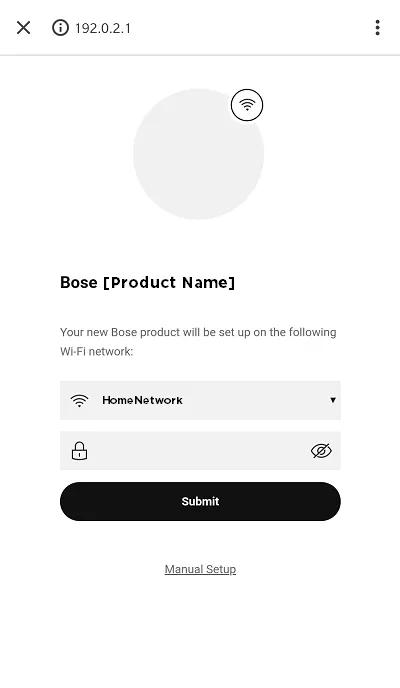
- Sur un ordinateur ou un appareil mobile, ouvrez le menu des paramètres Wi-Fi et connectez-vous au réseau dont le nom commence par Bose suivi du nom du produit.
Pour les utilisateurs d'appareils Android, une notification peut apparaître indiquant que le Wi-Fi n'a pas d'accès à Internet. Ouvrez cette notification et sélectionnez Oui pour rester connecté. - Ouvrez un navigateur web et rendez-vous sur http://192.0.2.1 pour afficher l'écran de configuration.
- Sélectionnez le nom de votre réseau Wi-Fi domestique dans la liste déroulante, puis entrez le mot de passe correspondant.
Si le nom du réseau souhaité n'apparaît pas dans la liste, choisissez Configuration manuelle puis saisissez le nom de votre réseau, sélectionnez son type de sécurité, puis entrez son mot de passe. - Appuyez sur Soumettre. L'enceinte se déconnectera de votre appareil pour se connecter à votre réseau.
- Retournez à l'application Bose Music.
- Si votre produit est déjà listé, il devrait maintenant apparaître comme disponible.
- Si votre produit n'apparaît pas, appuyez sur + pour l'ajouter à nouveau.
- Si cette enceinte n'est pas la première associée à votre compte, appuyez sur l'icône Mon Bose
en haut à gauche, puis appuyez sur +.
- Suivez les instructions dans l'application pour finaliser la configuration.
Si votre routeur émet plusieurs réseaux (par exemple 2,4 GHz, 5 GHz, Invité), attribuez-leur des noms distincts.
Dans les paramètres de votre routeur, essayez de désactiver temporairement le réseau 5 GHz et le réseau invité. Si le problème est résolu en utilisant uniquement le réseau 2,4 GHz, renommez le réseau 5 GHz et le réseau invité avec un nom différent de celui du réseau 2,4 GHz (c’est-à-dire MyNetwork2G, MyNetwork5G. et MyNetworkGuest). Cela vous aidera, vous et vos appareils, à identifier le bon réseau. (Conseil : si vous renommez un réseau, tous les appareils qui étaient connectés à l'ancien nom devront être reconnectés au nouveau nom dans le menu des paramètres de l'appareil.)
Dans les paramètres du routeur, essayez de désactiver le mode Isolation sans fil, le mode AP sans fil ou le mode Point d'accès.
Si votre réseau Wi-Fi utilise un répéteur (comme un répéteur Wi-Fi, un adaptateur CPL ou un point d'accès), essayez de le contourner.
- Si cela ne s’améliore pas, le problème ne provient pas du prolongateur.
- Si cela s’améliore, essayez de rebrancher le prolongateur. Parfois, il est plus efficace de connecter les prolongateurs après être connecté au réseau principal.
- S'il y a une amélioration mais que le problème réapparaît après avoir reconnecté l'extenseur, cela pourrait provenir de l'extenseur lui-même, de ses réglages ou de son emplacement.
Restaurez le système aux réglages d'usine, puis relancez le processus de configuration.
Que faire si ma TV ne possède pas de port ARC ?
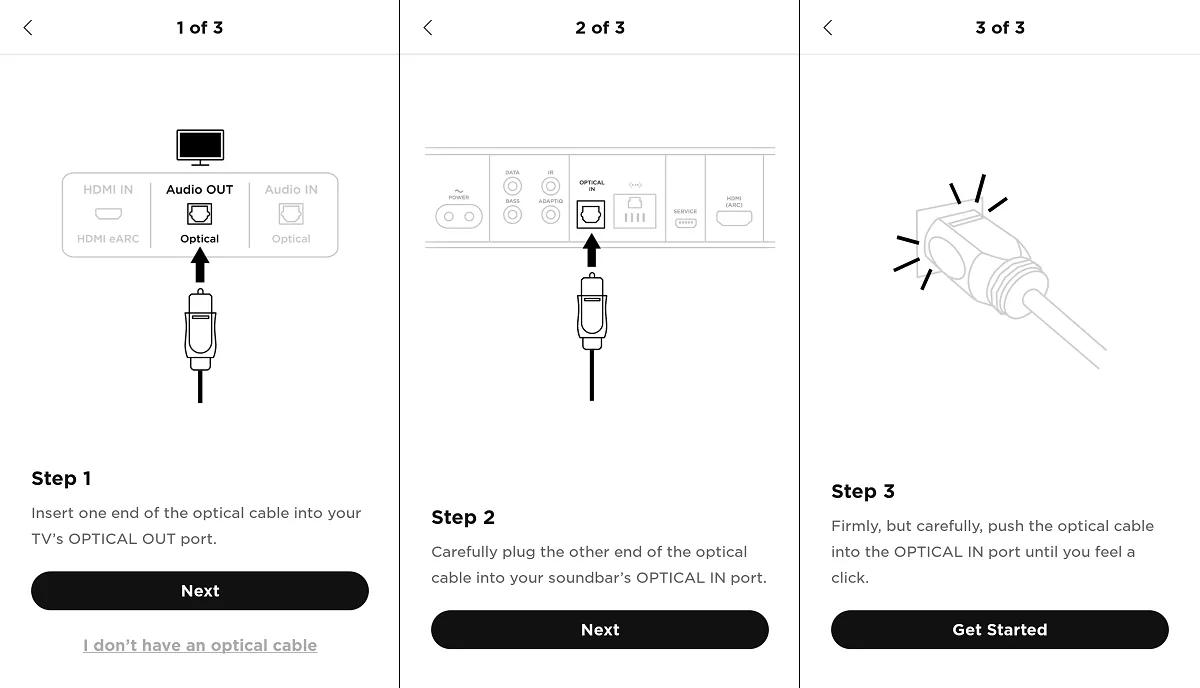
Si votre téléviseur n'a pas de port ARC/eARC
Vous pouvez aussi utiliser un câble optique. Le son sera identique sur votre système, car les deux types de câble prennent en charge les formats audio compatibles avec la barre de son. En revanche, le HDMI offre des avantages supplémentaires, comme la fonction Consumer Electronics Control (CEC).
Même si une connexion optique ne supporte pas le CEC, consultez Activation ou désactivation du réveil automatique pour permettre à votre barre de son de s’allumer avec votre téléviseur.
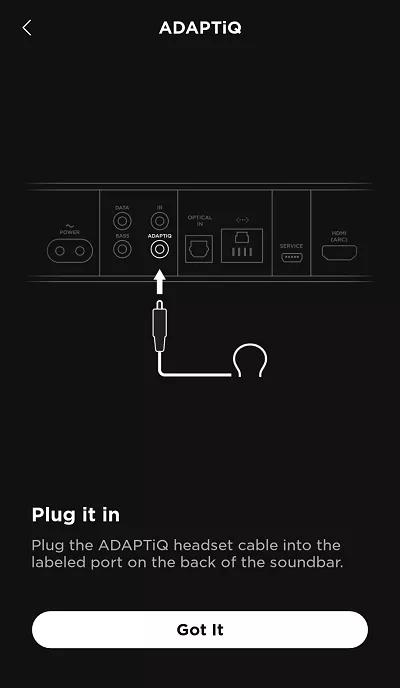
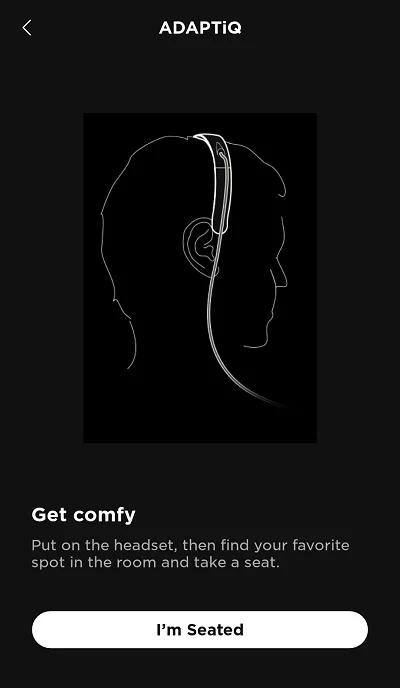
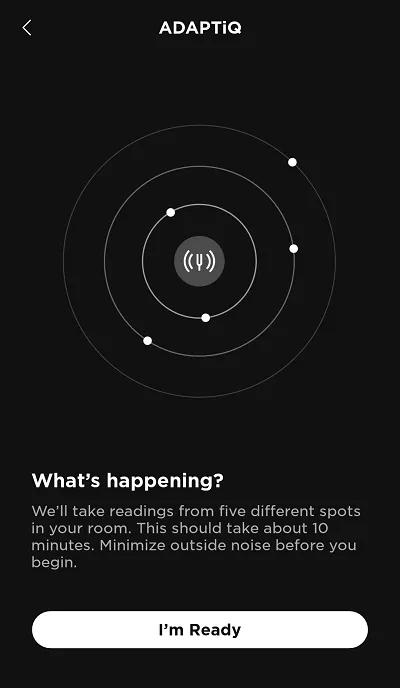
Comment calibrer ma barre de son avec ADAPTiQ ?
Pour lancer la calibration audio ADAPTiQ :
- Dans l’application Bose, appuyez sur le bouton Audio . Si ce bouton n’apparaît pas, touchez l’icône de contrôle du produit
en bas à gauche.
Astuce : si vous possédez plusieurs enceintes intelligentes Bose, touchez l’icône Mon Bose en haut à gauche, puis sélectionnez le produit à régler. - Sélectionnez ADAPTiQ.
- Sélectionnez Lancer ADAPTiQ maintenant.
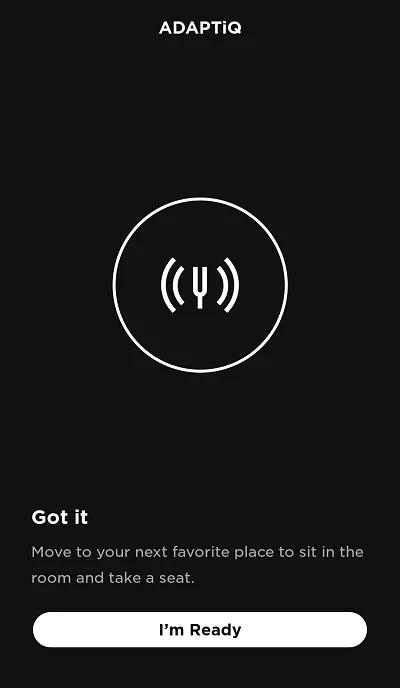
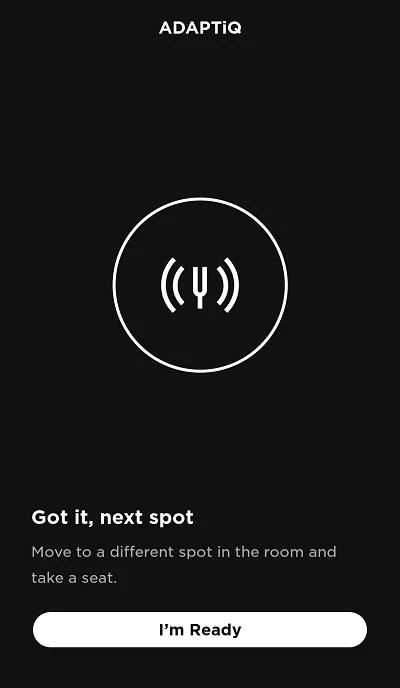
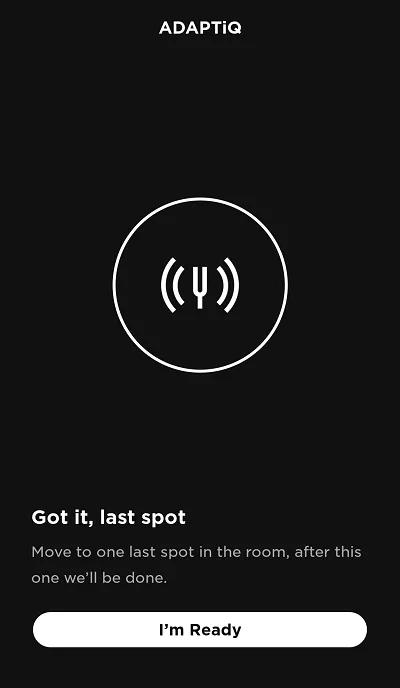
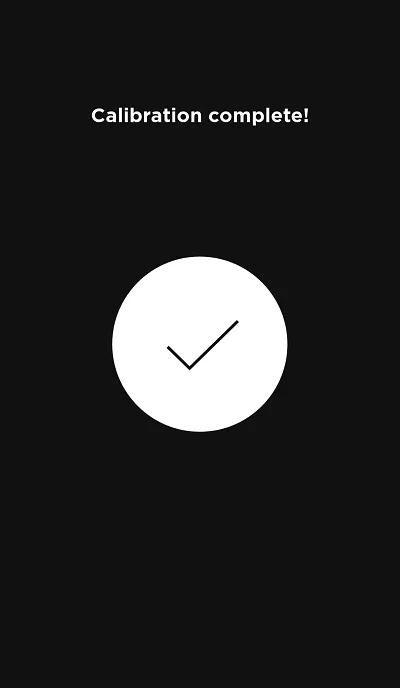
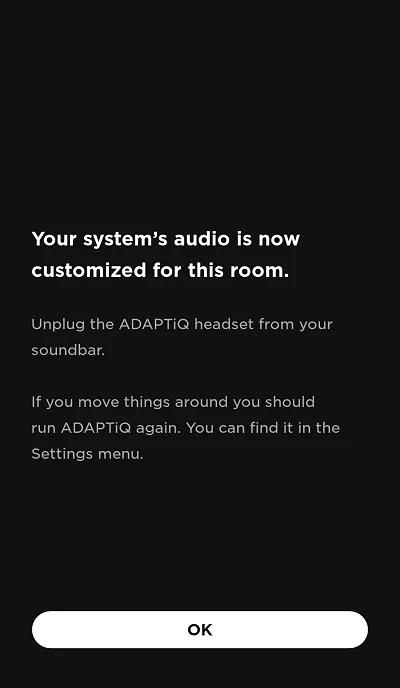
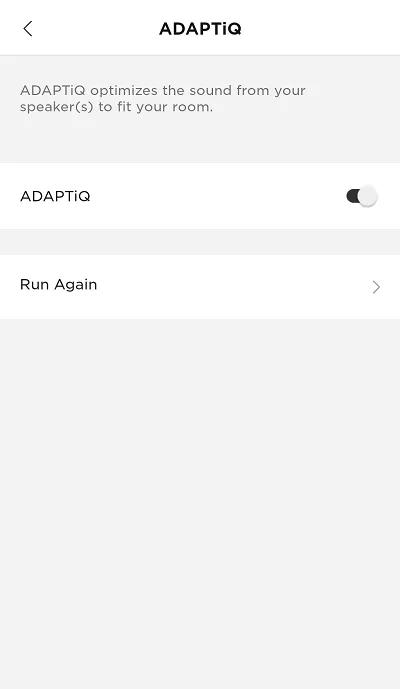
- Suivez les instructions de l'application. Les écrans suivants apparaissent :
Comment configurer l'Assistant Google ?
Pour ajouter l’Assistant Google :
Remarque : Si vous avez plusieurs produits chez vous, nous vous recommandons d’utiliser le même compte Google pour tous vos produits.
- Dans l’application Bose, touchez l’icône Paramètres en haut à droite.
Conseil : Si un autre produit s’affiche, touchez l’icône Mon Bose en haut à gauche, puis choisissez le produit souhaité. - Sélectionnez assistant vocal puis choisissez Assistant Google.
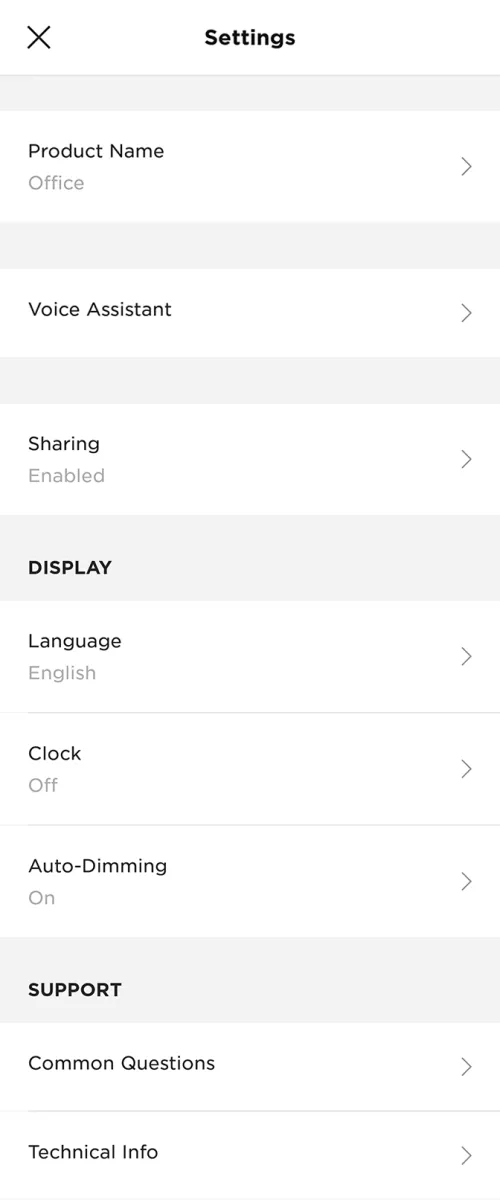
Remarque : Les paramètres du produit (montrés ci-dessous) varient selon le produit sélectionné.
- Suivez les instructions de l'application pour connecter votre compte Google :
- Pendant la configuration, la connexion à votre compte Google associe l'Assistant Google à votre compte Bose pour activer les fonctionnalités Google (par exemple « Hey Google, quel temps fait-il ? » ou « Hey Google, règle un minuteur de 10 minutes »)
- Pendant la configuration, la connexion à votre compte Bose associe vos produits Bose à l'Assistant Google afin qu'il puisse les contrôler (par exemple « Hey Google, joue du jazz sur [nom du produit Bose] » ou « Hey Google, mets en sourdine [nom du produit Bose] »)
Comment configurer Alexa ?
Pour activer l'assistant vocal Amazon Alexa :
Remarque : si vous possédez plusieurs produits dans votre foyer, nous vous recommandons de configurer le même compte Alexa pour chacun d’eux.
- Dans l'application Bose,
appuyez sur l'icône Paramètres dans le coin supérieur droit.
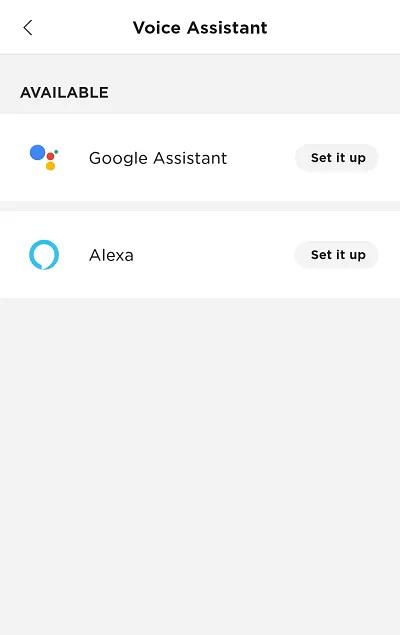
Conseil : si un produit différent est affiché, appuyez sur l'icône Mon Bose dans le coin supérieur gauche, puis sélectionnez le produit souhaité. - Sélectionnez assistant vocal puis sélectionnez Alexa.
- Suivez les instructions de l'application pour lier votre compte Alexa.
- Lors de la configuration, se connecter à votre compte Amazon associe votre assistant vocal Alexa à votre compte Bose pour activer les fonctionnalités Alexa (par exemple, « Alexa, quel temps fait-il ? » ou « Alexa, règle un minuteur de 10 minutes »)
- Lors de la configuration, se connecter à votre compte Bose relie vos produits Bose à votre assistant vocal Alexa afin qu'il puisse les contrôler (par exemple, « Alexa, joue du jazz sur [nom du produit Bose] » ou « Alexa, mets en sourdine [nom du produit Bose] »)
- Dans l'application Amazon Alexa, votre produit Bose apparaît deux fois sous Appareils Alexa. Ne supprimez aucune des entrées : l'une correspond à la fonctionnalité Alexa, l'autre à celle du produit Bose. De plus, si vous renommez votre produit après la configuration initiale, les deux entrées auront des noms différents dans l'application Alexa