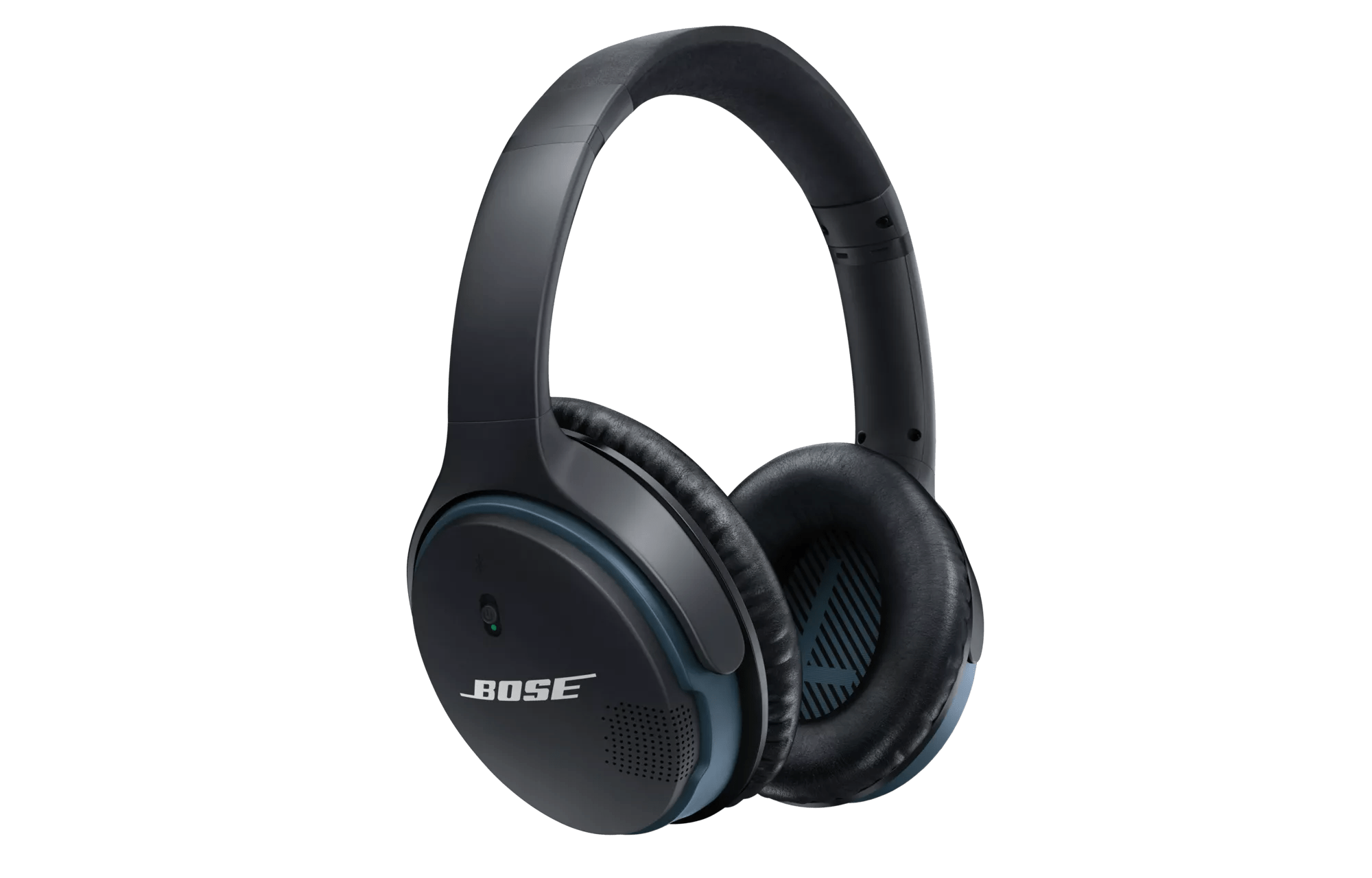
Les commandes dans l’application n’affectent pas le produit connecté | SoundLink® around-ear wireless headphones II
soundlink®-around-ear-wireless-headphones-ii
SoundLink® around-ear wireless headphones IIVendu à partir de 2015 - 2023

Les commandes dans l’application n’affectent pas le produit connecté | SoundLink® around-ear wireless headphones II

Fermez puis rouvrez l'application Bose.

La fermeture d'une application varie selon l'appareil et le système d'exploitation. Les méthodes courantes pour les appareils mobiles sont indiquées ci-dessous :

Sur les appareils iOS :
  1. Selon votre appareil iOS, appuyez deux fois sur le bouton Accueil ou faites glisser vers le haut depuis le centre inférieur de l'écran pour afficher les applications actives
  2. Faites glisser vers la gauche ou vers la droite pour trouver l'application que vous souhaitez fermer
  3. Faites glisser vers le haut sur l'application pour la fermer.
Sur les appareils Android :
  1. Depuis l'écran d'accueil, appuyez longuement sur l'icône de l'application
  2. Appuyez sur Infos sur l'application dans la fenêtre contextuelle qui apparaît
  3. Sur l'écran Infos sur l'application, appuyez sur Forcer l'arrêt.

Effacez la mémoire de votre produit des périphériques Bluetooth® précédemment connectés.

Pour plus d'informations, reportez-vous à la section Effacement de la mémoire du produit des périphériques Bluetooth® couplés. Une fois la suppression effectuée, reconnectez-vous et réessayez. Pour plus d'informations, reportez-vous à la section connexion d'un périphérique Bluetooth®.

Sur l'appareil Bluetooth®, supprimez toutes les associations de votre produit Bose dans le menu Bluetooth. Ensuite, essayez de vous reconnecter.

Dans le menu Bluetooth de votre appareil, vous trouverez la liste des produits Bluetooth préalablement connectés. Votre produit Bose peut y apparaître une ou plusieurs fois (par exemple, il peut être répertorié une seconde fois avec « LE » dans le nom). Sélectionnez chaque élément correspondant à votre produit et supprimez-le en choisissant Oublier, Dissocier, Supprimer ou une option similaire. Ensuite, essayez de vous reconnecter. Pour plus d’informations, consultez Connexion d’un appareil Bluetooth®.

Redémarrez l'appareil sur lequel l'application Bose est lancée.

Il est parfois nécessaire de redémarrer les appareils électroniques pour résoudre des problèmes mineurs. Cela consiste généralement à éteindre complètement l'appareil, puis à le rallumer.

Assurez-vous que les autorisations de localisation ne sont pas bloquées pour l’application dans les paramètres de votre appareil mobile.

Dans les paramètres de l'application sur votre appareil, assurez-vous que les autorisations nécessaires ne sont pas désactivées pour l'application Bose. Ces autorisations servent à détecter et à contrôler votre produit Bose :
  • Pour les appareils iOS, accédez à Paramètres > Confidentialité > Services de localisation et vérifiez que cette option n’est pas désactivée pour l'application Bose.
  • Pour les appareils Android, accédez à Paramètres > Applications et sélectionnez l'application Bose. Appuyez sur Autorisations et vérifiez que la localisation n'est pas désactivée. (Remarque : l'emplacement de ces paramètres peut varier selon l'appareil)

Désinstallez puis réinstallez l'application Bose.

En cas de problème avec l'application, désinstallez-la de votre appareil, téléchargez-la à nouveau et réinstallez-la, puis réessayez.

Est-ce que cela a été utile ?

YES
NO
COMMENCER LA RÉPARATION OU LE REMPLACEMENT