Determine if the either the Setup Application or the Alternative Setup Method was attempted.
Assurez-vous que le système est suffisamment proche du routeur sans fil.
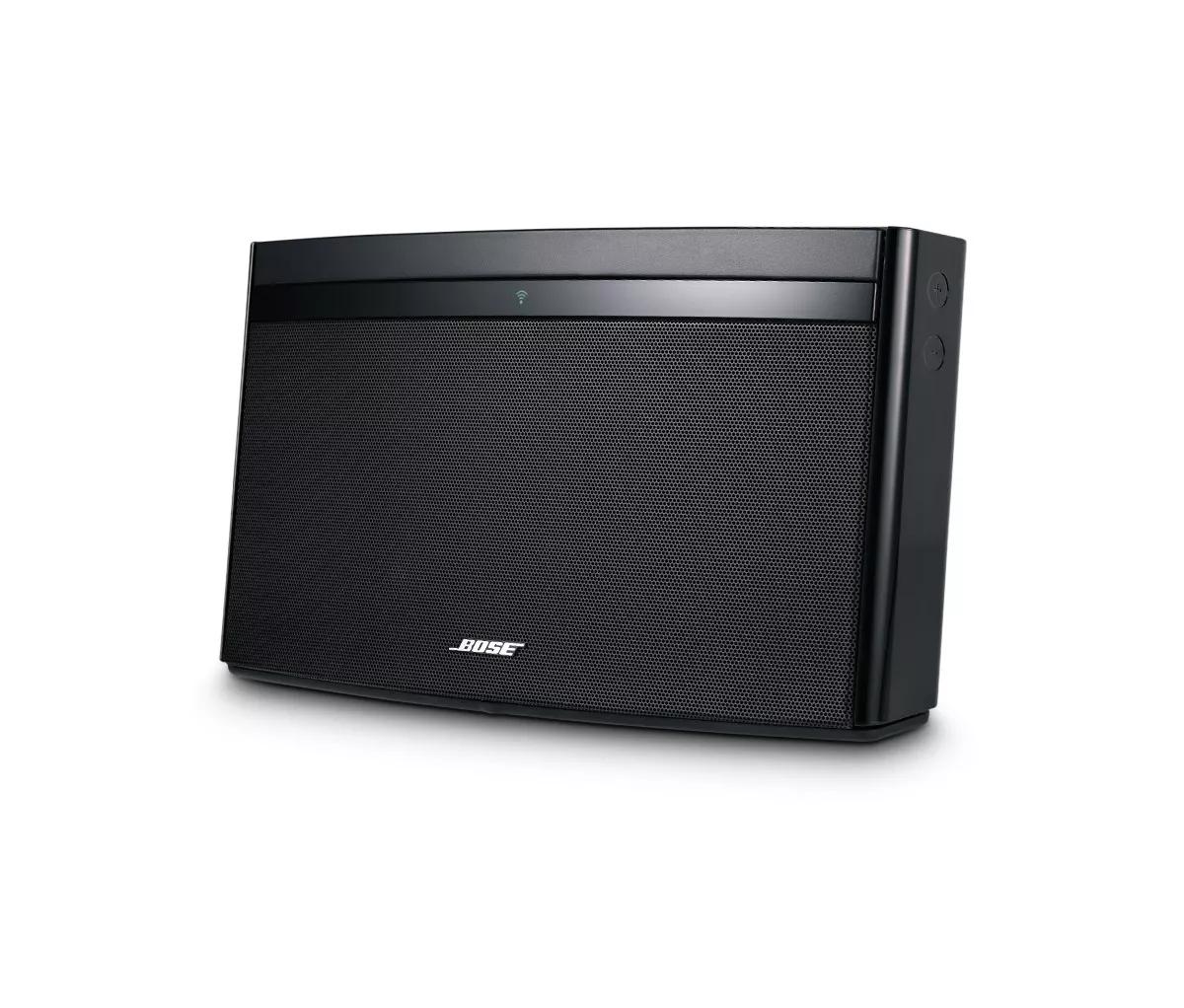
Quelle que soit la distance entre la source audio en continu et le système, l'enceinte SoundLink Air doit se trouver à portée du routeur sans fil pour recevoir le signal Wi-Fi. Une connexion réussie à nis est indiquée par un voyant Wi-Fi bleu fixe à l'avant de l'enceinte SoundLink Air. Si le voyant Wi-Fi n'est pas bleu fixe, rapprochez le système du routeur pour augmenter la résistance du signal Wi-Fi et établir la connectivité.
Repositionnez votre enceinte.
La portée du signal sans fil de votre routeur peut être réduite par des obstacles, comme des murs et une porte. Essayez de déplacer votre enceinte, ou simplement de la faire pivoter, puis vérifiez si la réception s'améliore.
Déterminez s'il existe plus de quatre destinations AirPlay sur le même réseau.
Si plus de quatre appareils sont utilisés pour AirPlay sur le même réseau, le nombre de destinations devra être réduit à quatre ou moins afin de préserver les performances du système AirPlay.
N'utilisez pas le produit AirPlay au même endroit qu'un système Bose AL8.
Étant donné que le système AL8 et AirPlay sont tous deux des services de transmission audio sans fil fonctionnant dans la plage de fréquences de 2,4 GHz, l'utilisation de ces produits ensemble n'est pas recommandée. Si l'utilisation de ces deux produits ensemble ne peut pas être évitée, placez-les aussi loin que possible, ou débranchez l'alimentation du système non utilisé en cas de problème.
Vérifiez si d'autres appareils sur votre réseau consomment trop de bande passante.
Lorsqu'un appareil est actif sur votre réseau, il utilise une partie de la bande passante disponible de votre routeur. Certaines tâches utilisent plus de bande passante que d'autres, comme le streaming, les jeux, les appels vidéo, les sauvegardes de données, etc. Si des appareils effectuent ces tâches, la bande passante peut diminuer pour d'autres appareils. Désactivez tout appareil ou application qui pourrait utiliser beaucoup de bande passante, puis vérifiez si les performances s'améliorent. Si possible, utilisez un câble Ethernet au lieu du Wi-Fi pour connecter les appareils à haute bande passante à votre réseau. Cela libère de la bande passante sans fil pour les appareils qui doivent être connectés sans fil.
Redémarrez votre routeur.
Les routeurs doivent parfois être réinitialisés, un peu comme lorsqu’on redémarre un ordinateur. Débranchez l’alimentation du routeur pendant 30 secondes, puis attendez qu’il redémarre et se reconnecte. (Remarque : la connexion de tout appareil connecté à Internet sera interrompue pendant la réinitialisation.)
Installez toutes les mises à jour disponibles pour votre routeur.
Dans le menu des paramètres du routeur, il existe généralement une option pour rechercher des mises à jour. Si des mises à jour sont disponibles, installez-les afin que le routeur bénéficie des dernières améliorations disponibles.
Dans les paramètres de votre routeur, essayez de désactiver le bail DHCP.
Le bail DHCP limite la durée pendant laquelle un appareil peut se connecter au réseau. Lorsqu'il est activé, un appareil peut se connecter à votre réseau et, après un certain temps, il sera déconnecté du réseau. Pour éviter cela, accédez aux paramètres du routeur et augmentez la durée du bail DHCP, ou désactivez le bail DHCP.
Dans les paramètres du routeur, essayez de choisir un autre canal.
Si plusieurs appareils sans fil du réseau communiquent sur le même canal, cela peut affecter l'efficacité avec laquelle ces appareils peuvent transmettre et recevoir des données. Connectez-vous au routeur et, dans le menu des paramètres, sélectionnez un canal différent—comme 1, 6 ou 11 puisque ces canaux ne se brouillent pas entre eux. Si vous ne remarquez aucune différence,'vous pouvez toujours rétablir le canal précédent.
Vérifiez si une limite a été définie concernant le nombre d'appareils pouvant se connecter à votre routeur.
Dans les paramètres du routeur, vérifiez si le routeur est configuré pour n'autoriser qu'un certain nombre d'appareils à se connecter au réseau (ce paramètre est souvent intitulé Plage d'adresses DHCP ou Plage DHCP). S'il y a une limite, supprimez-la ou augmentez-la pour permettre la connexion du nombre d'appareils prévu sur le réseau.
Si les paramètres du routeur ont été modifiés pendant le dépannage, veillez à redémarrer le routeur.
Certains routeurs peuvent ne pas appliquer certaines modifications tant qu'ils n'ont pas été redémarrés. Débranchez le routeur pendant 30 secondes, attendez qu'il ait redémarré, puis réessayez.
Vérifiez s'il existe des sources d'interférences sans fil.
Il est'possible que des interférences provenant d'autres appareils sans fil affectent la fonctionnalité sans fil de votre produit. Vérifiez la présence d'autres appareils sans fil à proximité de votre produit (c'est-à-dire un autre routeur, un téléphone sans fil, une imprimante sans fil, un téléviseur intelligent, etc.). Pour déterminer si un appareil pourrait causer des interférences, essayez de débrancher son cordon d'alimentation ou de désactiver le Wi-Fi sur l'appareil. Si le problème est résolu lorsqu'un appareil particulier est retiré, essayez de placer cet appareil plus loin de votre produit, si possible. De plus, si l'appareil dispose d'un réglage de canal sans fil, essayez un canal différent.
Si vous vous trouvez dans une zone où le signal Wi-Fi est de mauvaise qualité, essayez un répéteur de portée réseau pour améliorer le signal.
Les rallonges Wi-Fi et les adaptateurs d'alimentation lin peuvent aider à étendre la portée du réseau dans les zones de mauvaise connectivité. Les extensions Wi-Fi se connectent au réseau Wi-Fi et sont placées à mi-chemin entre le routeur et la zone où la connectivité est souhaitée. Les rallonges de ligne d'alimentation sont une paire d'adaptateurs qui permettent la connectivité en utilisant le câblage électrique existant dans une maison : Un adaptateur se connecte au routeur et à une prise électrique à proximité ; l'autre adaptateur se connecte à une prise dans la zone où la connectivité est souhaitée et, selon l'adaptateur, fournit une connectivité Ethernet ou sans fil.
Essayez de vous connecter à un autre réseau.
Si possible, essayez de connecter le système à un autre réseau sans fil. Cela peut nécessiter de déplacer le système vers un autre endroit. Cela permettra de déterminer si la cause du problème est liée au matériel réseau (ou à ses paramètres), ou au matériel de votre système Bose. Si le problème ne provient pas du matériel de votre système Bose, faire réparer le système ne permettra pas de résoudre le problème.