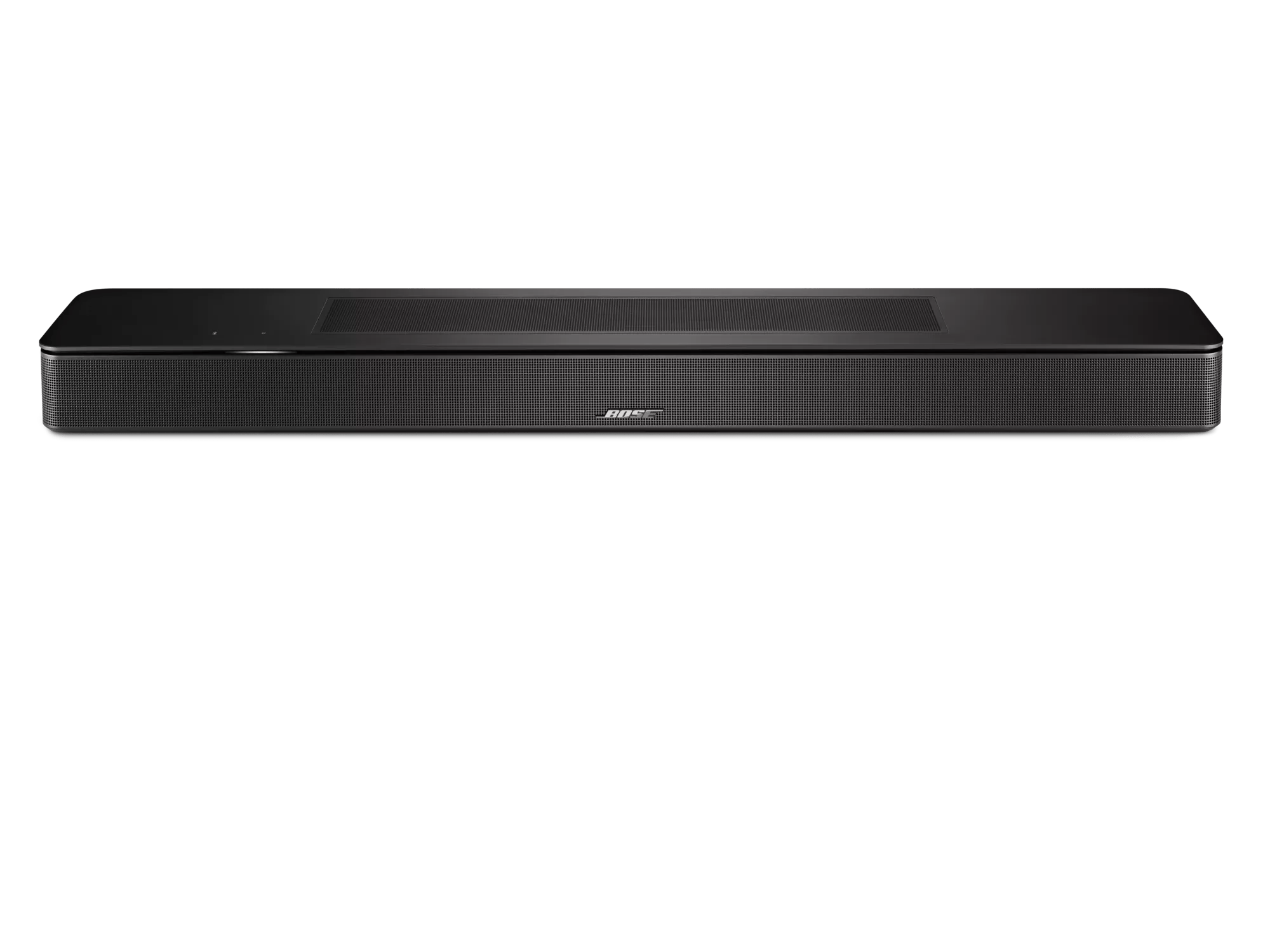
Activation ou désactivation de Chromecast intégré | Bose Soundbar 550
bose-soundbar-550
Bose Soundbar 550Vendu à partir de 2023 - 2025

Activation ou désactivation de Chromecast intégré | Bose Soundbar 550

Assurez-vous que le logiciel de l'enceinte est à jour.

Vérifiez la version du logiciel de l’enceinte Bose. Si celle-ci n'utilise pas la dernière version, mettez-la à jour. Pour plus d'informations, consultez Vérification de la version du logiciel ou du micrologiciel et Mise à jour du logiciel ou du micrologiciel de votre produit.

Pour activer ou désactiver la fonction intégrée Chromecast :

  1. Dans l'application Bose, appuyez sur l'icône Paramètres \"icon\" dans le coin supérieur droit.
    Si un autre produit est affiché, appuyez sur l'icône Mon Bose \"icon\" dans le coin supérieur gauche, puis sélectionnez le produit désiré.
  2. Sélectionnez Chromecast intégré.
    \"Menu
  3. Utilisez l'interrupteur à bascule Chromecast pour activer ou désactiver la fonctionnalité. Chromecast sera déjà activé si les Conditions d'utilisation de Google ont été acceptées.
    • Lors de l'activation de Chromecast, un message présentant des liens vers les Conditions d'utilisation et la Politique de confidentialité de Google apparaît. Sélectionnez Accepter & Continuer pour terminer l'activation de Chromecast pour ce haut-parleur.
      \"Liens \"Chromecast
      Voice Cast est également activé lorsque Chromecast est activé. Pour désactiver Voice Cast, cela doit être fait dans l'application Google Assistant.
    • Lors de la désactivation de Chromecast, un message rappelant à l'utilisateur que le haut-parleur serait toujours lié à l'application Google Assistant apparaît. Sélectionnez Continuer pour terminer la désactivation de Chromecast pour ce haut-parleur.
      \"Message \"Chromecast

Est-ce que cela a été utile ?

YES
NO
COMMENCER LA RÉPARATION OU LE REMPLACEMENT