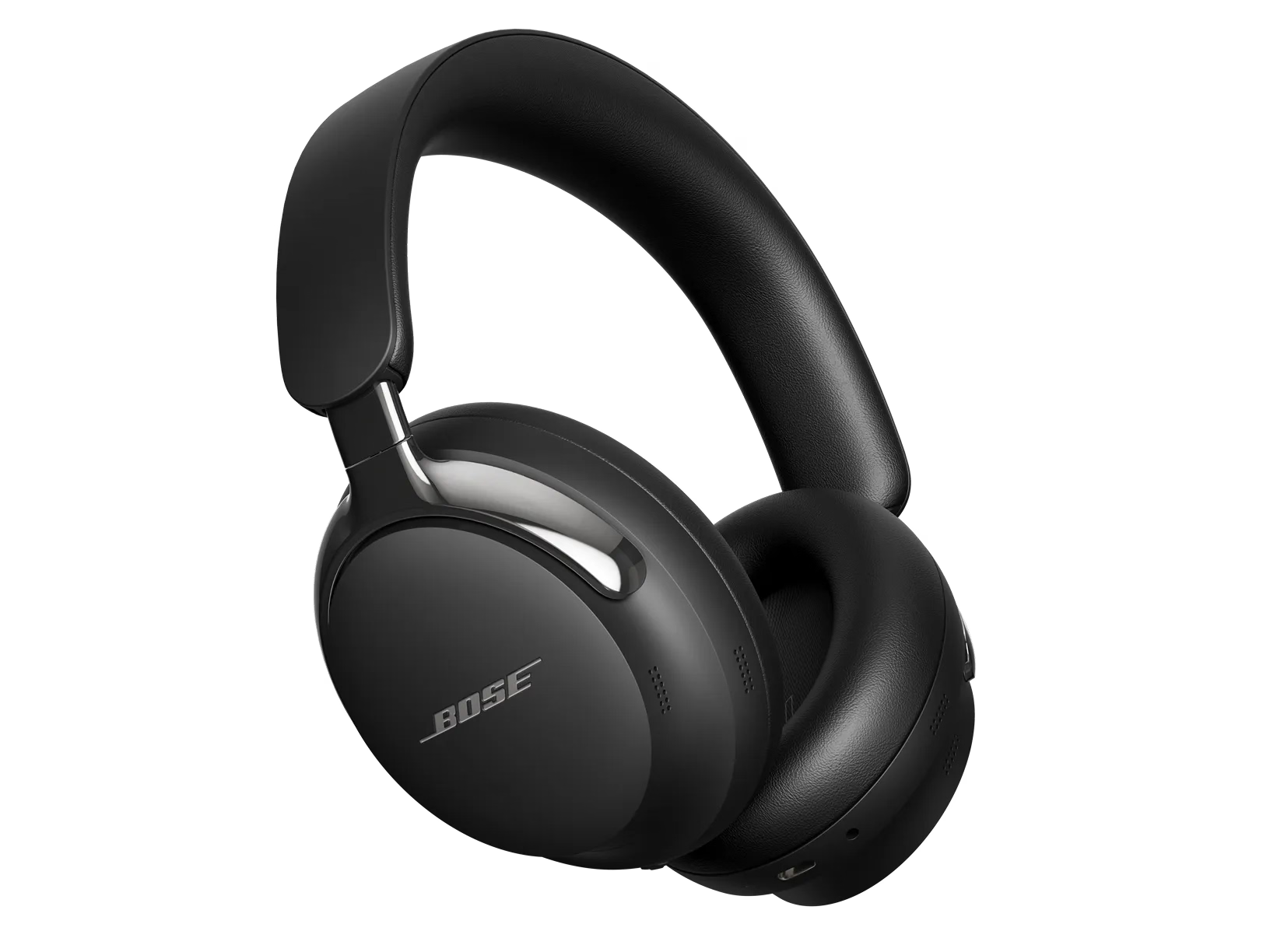
Noise cancellation is not working | Bose QuietComfort Ultra Headphones (2nd Gen)
bose-quietcomfort-ultra-headphones-(2nd-gen)
Casque Bose QuietComfort Ultra (2e gĂ©nĂ©ration)Vendu Ă  partir de 2025

Noise cancellation is not working | Bose QuietComfort Ultra Headphones (2nd Gen)

Parasites ou distorsion

Si vous entendez des grĂ©sillements ou des distorsions via vos Ă©couteurs ou votre casque, suivez les Ă©tapes suivantes. Ces problĂšmes sont souvent causĂ©s par des interfĂ©rences environnementales ou des paramĂštres de l'appareil et peuvent frĂ©quemment ĂȘtre rĂ©solus avec quelques ajustements :

  • VĂ©rifiez la prĂ©sence d'appareils Ă©lectroniques Ă  proximitĂ© susceptibles de provoquer des interfĂ©rences sans fil.
    Certains appareils Ă©lectroniques fonctionnant sur la frĂ©quence de 2,4 GHz peuvent interfĂ©rer avec les signaux Bluetooth et gĂ©nĂ©rer des grĂ©sillements ou des distorsions. Les sources courantes incluent :

    • Routeurs Wi-Fi Ă  2,4 GHz
    • TĂ©lĂ©phones sans fil
    • Adaptateurs d'enceinte sans fil
    • Capteurs de mouvement pour la sĂ©curitĂ© domestique
    • Éclairage fluorescent
    • Fours Ă  micro-ondes
    • Souris et claviers sans fil

    Essayez de déconnecter ou d'éteindre ces appareils un par un et vérifiez si le problÚme s'améliore. Si c'est le cas, envisagez de déplacer vos écouteurs ou la source d'interférence afin d'améliorer les performances.

  • VĂ©rifiez et ajustez les paramĂštres audio sur votre appareil connectĂ©.
    De nombreux smartphones, tablettes et ordinateurs proposent des améliorations audio intégrées telles que « Bass Boost », « Treble » ou « Loudness ». Celles-ci peuvent parfois interférer avec le traitement audio de vos écouteurs.
    Accédez aux paramÚtres audio de votre appareil et désactivez ces fonctionnalités ou réglez-les sur une position neutre. Cela permet à vos écouteurs d'appliquer leur propre profil sonore optimisé sans interférence.

  • Assurez-vous que les rĂ©glages des basses et de l’aigu dans l'application Bose ne sont pas rĂ©glĂ©s trop haut ou trop bas selon vos prĂ©fĂ©rences. Pour plus d'informations, consultez Utilisation des paramĂštres de l'Ă©galiseur.
    Si nécessaire, vous pouvez effectuer de petits ajustements progressifs par la suite pour affiner votre expérience audio.

Éloignez-vous de toute surface dure.

Le son rĂ©flĂ©chi (causĂ© par l'utilisation du casque Ă  proximitĂ© d'une surface dure – comme un mur) affectera nĂ©gativement les performances du casque Ă  rĂ©duction de bruit.

Essayez un autre niveau de réduction de bruit.

Vous pouvez régler les niveaux à réduction de bruit dans l'application Bose de 0 (le moins de réduction) à 10 (le plus de réduction). Essayez différents niveaux et voyez si la réduction de bruit est améliorée.

Vérifiez et installez les mises à jour disponibles pour le produit.

Sur un ordinateur, rendez-vous sur btu.bose.com et suivez les instructions pour vous assurer que votre produit dispose des derniÚres fonctionnalités et améliorations. Consultez Vérification de la version logicielle ou micrologicielle et Mise à jour du logiciel ou du micrologiciel de votre produit.

Assurez-vous que les oreillettes sont bien en contact avec la tĂȘte.

Les lunettes, les boucles d'oreilles et les chapeaux peuvent empĂȘcher les coussinets des Ă©couteurs de former un joint Ă©tanche autour de l'oreille. Retirez ces Ă©lĂ©ments, puis testez Ă  nouveau la fonctionnalitĂ© de rĂ©duction de bruit.

Assurez-vous que les coussinets sont bien fixĂ©s Ă  l’écouteur.

Si le coussinet n'est pas correctement fixĂ© Ă  l'Ă©couteur, la rĂ©duction du bruit ou la qualitĂ© sonore peut ĂȘtre affectĂ©e. Pour plus d'informations, consultez Remplacement du coussinet.

Redémarrez vos casques.

Cette réinitialisation n'effacera pas les paramÚtres de votre produit.
  1. Si le cùble de chargement USB ou le cùble audio est connecté à votre casque, débranchez-le.
  2. Connectez un cùble de chargement USB et un chargeur à une prise électrique. Vous pouvez également connecter le cùble USB à un port USB d'un ordinateur allumé.
    Remarque : Ne connectez pas encore votre casque au cĂąble USB.
  3. Sur votre casque, appuyez sur le bouton Alimentation/Bluetooth. Maintenez-le enfoncé.
  4. Tout en maintenant le bouton enfoncĂ©, connectez le cĂąble USB Ă  l’écouteur gauche. Le voyant d’alimentation de votre casque clignotera rapidement deux fois.
  5. Une fois connecté, attendez deux secondes puis relùchez le bouton Alimentation/Bluetooth .
    Conseil : Si votre casque ne réagit pas aprÚs cela, réinitialisez-le une seconde fois.

Est-ce que cela a été utile ?

YES
NO
COMMENCER LA RÉPARATION OU LE REMPLACEMENT