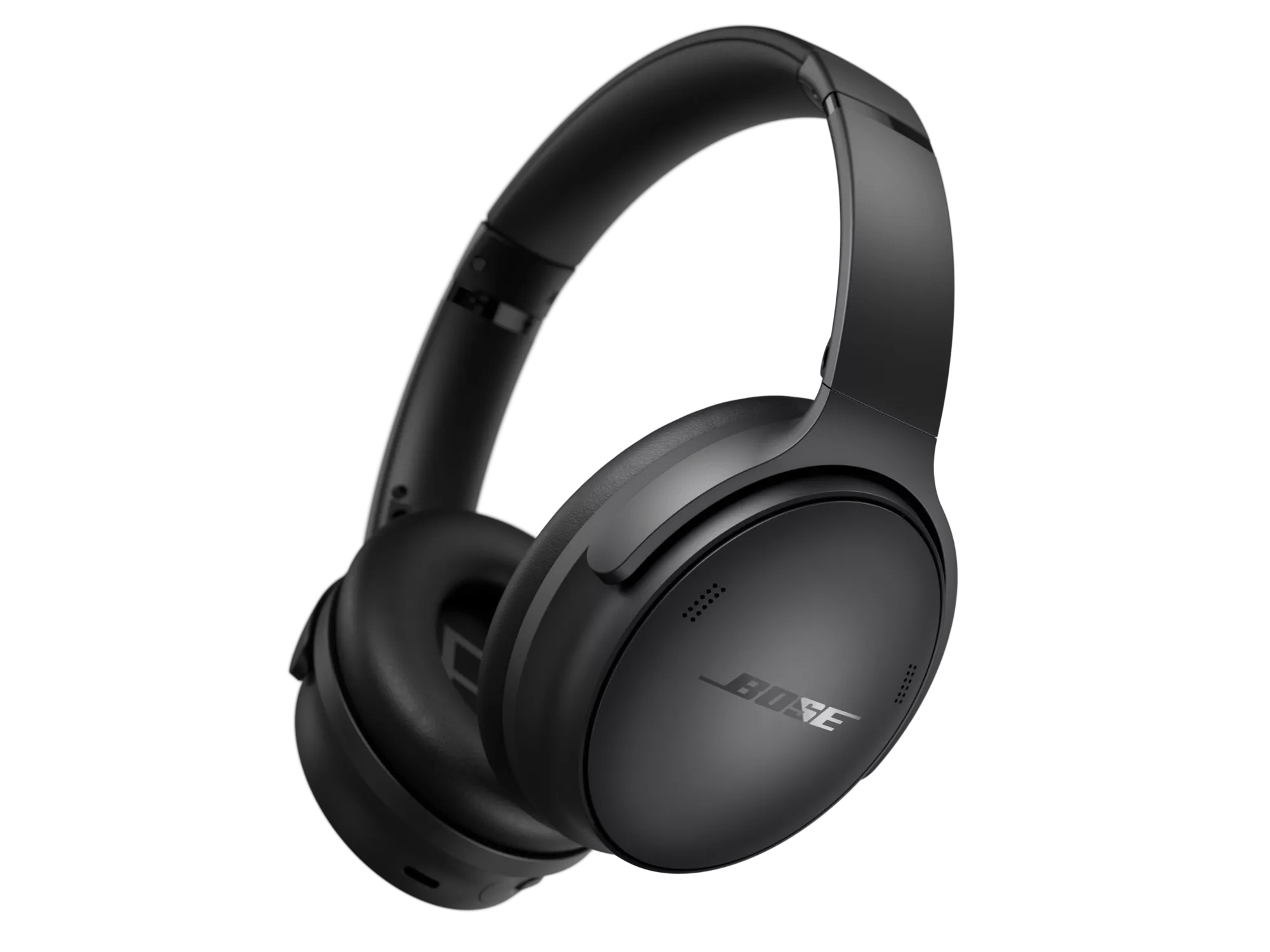

Appairage du casque Bose | Bose QuietComfort SC Headphones
bose-quietcomfort-sc-headphones
Casque Bose QuietComfort SCVendu Ă  partir de 2023

Appairage du casque Bose | Bose QuietComfort SC Headphones

Ajoutez vos écouteurs ou votre casque à l'application Bose.

Téléchargez l'application Bose

L'application Bose gratuite icon vous permet de configurer et de contrÎler votre casque depuis un appareil mobile, de choisir une langue pour les invites vocales, de régler les niveaux de réduction de bruit, et bien plus encore. Pour plus d'informations, consultez Téléchargement de l'application Bose.
  • Si vous ouvrez l'application et qu'il vous est demandĂ© d'autoriser les services de localisation ou les autorisations BluetoothÂź, accordez-les.
    Conseil : Ces autorisations sont utilisĂ©es pour que l'application puisse dĂ©tecter et contrĂŽler votre produit. Si vous ne les autorisez pas, l'application ne trouvera pas votre produit.
  • Si vous n'avez pas de compte Bose, appuyez sur' CrĂ©er un compte et suivez les instructions de l'application.
  • Si vous avez dĂ©jĂ  un compte Bose, appuyez sur Se connecter et entrez votre nom d'utilisateur et votre mot de passe.

Ajoutez votre casque Ă  votre compte

  1. Appuyez et maintenez le bouton Power complĂštement vers la droite (vers l'icĂŽne BluetoothÂź) et maintenez-le jusqu'Ă  ce que le tĂ©moin Bluetooth clignote en bleu. Si vous'portez votre casque, vous'entendrez "PrĂȘt pour la connexion."
  2. Dans l'application Bose, depuis l'écran "Mon Bose" , appuyez sur le bouton + .
  3. Sélectionnez Casques et Montures
  4. Sélectionnez vos casques puis suivez les instructions de l'application.

Voici un tutoriel vidéo pour configurer votre casque

Questions fréquemment posées

Ai-je besoin de l'application Bose pour jumeler mes produits Bose ?

Vos Ă©couteurs peuvent ĂȘtre jumelĂ©s directement Ă  votre tĂ©lĂ©phone ou tablette.

Vous n'avez pas besoin de l'application Bose pour utiliser ou jumeler vos Ă©couteurs Bose. Les Ă©couteurs peuvent ĂȘtre connectĂ©s Ă  votre tĂ©lĂ©phone, tablette ou autre appareil Bluetooth sans l'application.

Cependant, l'utilisation de l'application Bose peut améliorer votre expérience en vous donnant accÚs à des fonctionnalités supplémentaires qui ne sont pas disponibles via les réglages Bluetooth uniquement. Celles-ci incluent :

  • ContrĂŽles de l'Ă©galiseur : Ajustez les graves, les aigus et les mĂ©diums selon vos prĂ©fĂ©rences d'Ă©coute.
  • Calibrage du son CustomTune : Ajuste automatiquement le son pour s'adapter Ă  la forme de vos oreilles, offrant une meilleure qualitĂ© audio et une meilleure rĂ©duction de bruit.
  • Modes rĂ©glables de rĂ©duction de bruita0: Ajustez prĂ©cisĂ©ment la quantitĂ© de son extĂ©rieur que vous souhaitez entendre et passez d'un mode de rĂ©duction de bruit Ă  un mode « Aware » (sensibilisation).
  • Personnalisation des raccourcis tactilesa0: Modifiez la fonction des gestes tactiles de l'Ă©couteur, comme le changement de mode ou l'activation des assistants vocaux.
  • Mises Ă  jour logicielles et du micrologiciela0: Maintenez vos Ă©couteurs Ă  jour avec les derniĂšres fonctionnalitĂ©s et corrections de bogues.
Comment jumeler mon produit Bose sans utiliser l'application Bose ?

Comment jumeler vos écouteurs sans utiliser l'application Bose.

Si vous prĂ©fĂ©rez ne pas utiliser l'application Bose, vous pouvez quand mĂȘme jumeler facilement votre casque Bose directement avec votre tĂ©lĂ©phone ou votre tablette via Bluetooth.
Étape 1 - Mettez votre casque en mode de jumelage en maintenant le bouton Bluetooth enfoncĂ©. Une lumiĂšre bleue clignotante devrait s'allumer sur le casque, indiquant qu'il est prĂȘt pour le jumelage. 

Étape 2 - Ouvrez les paramĂštres Bluetooth de votre tĂ©lĂ©phone ou tablette. 

Sur les appareils Apple, regardez sous « Autres appareils. » 

Sur les appareils Android, recherchez sous « Appareils disponibles. »

Étape 3 - SĂ©lectionnez votre casque Bose. Attendez qu’il apparaisse sur votre appareil comme ConnectĂ©.

Veuillez noter : si vous dĂ©cidez d’utiliser l’application Bose, vous pouvez ouvrir l’application et ajouter votre casque sans avoir Ă  le supprimer et Ă  le rĂ©associer Ă  votre tĂ©lĂ©phone ou tablette. 
Puis-je jumeler mes produits Bose à un ordinateur, un téléviseur ou un autre appareil Bluetooth ?

Votre produit Bose pourra se jumeler Ă  tout appareil qui transmet du son via Bluetooth

Votre produit Bose peut se connecter à des ordinateurs, des téléviseurs et d'autres appareils qui transmettent le son via Bluetooth. Cependant, la plupart de ces appareils ne prennent pas en charge l'application Bose.

Pour jumeler votre produit Bose avec un ordinateur ou un téléviseur :

  1. Activez le mode de jumelage sur votre produit Bose comme dĂ©crit ci-dessus. 
  2. Ouvrez les paramÚtres Bluetooth sur votre ordinateur ou votre téléviseur et sélectionnez votre produit Bose dans la liste des appareils disponibles.

Veuillez noter : Les paramĂštres Bluetooth des appareils peuvent diffĂ©rer selon le fabricant. Si vous ne savez pas comment utiliser les paramĂštres Bluetooth de votre ordinateur ou de votre tĂ©lĂ©viseur, veuillez consulter le guide de l'utilisateur. 
Pourquoi mes écouteurs ne se jumellent-ils pas à mon appareil ?

Si vos Ă©couteurs Bose n'arrivent pas Ă  se jumeler Ă  votre tĂ©lĂ©phone ou appareil mobile, essayez ce qui suit :

  1. Redémarrez les deux appareils
    Éteignez le casque et votre tĂ©lĂ©phone ou tablette.
    Rallumez-les puis réessayez le jumelage.
  2. Vérifiez les paramÚtres Bluetooth
    Sur votre téléphone ou tablette, ouvrez le menu des paramÚtres Bluetooth.
    Assurez-vous que le Bluetooth est activé.
  3. Effacez de la mémoire du casque les appareils BluetoothŸ précédemment connectés.
    Allumez votre casque, puis faites glisser le commutateur Alimentation/Bluetooth vers la droite et maintenez-le pendant 15 secondes jusqu'Ă  ce que vous entendiez « Liste des appareils Bluetooth effacĂ©e. PrĂȘt Ă  connecter. ». Puis essayez de jumeler Ă  nouveau

Est-ce que cela a été utile ?

YES
NO
COMMENCER LA RÉPARATION OU LE REMPLACEMENT