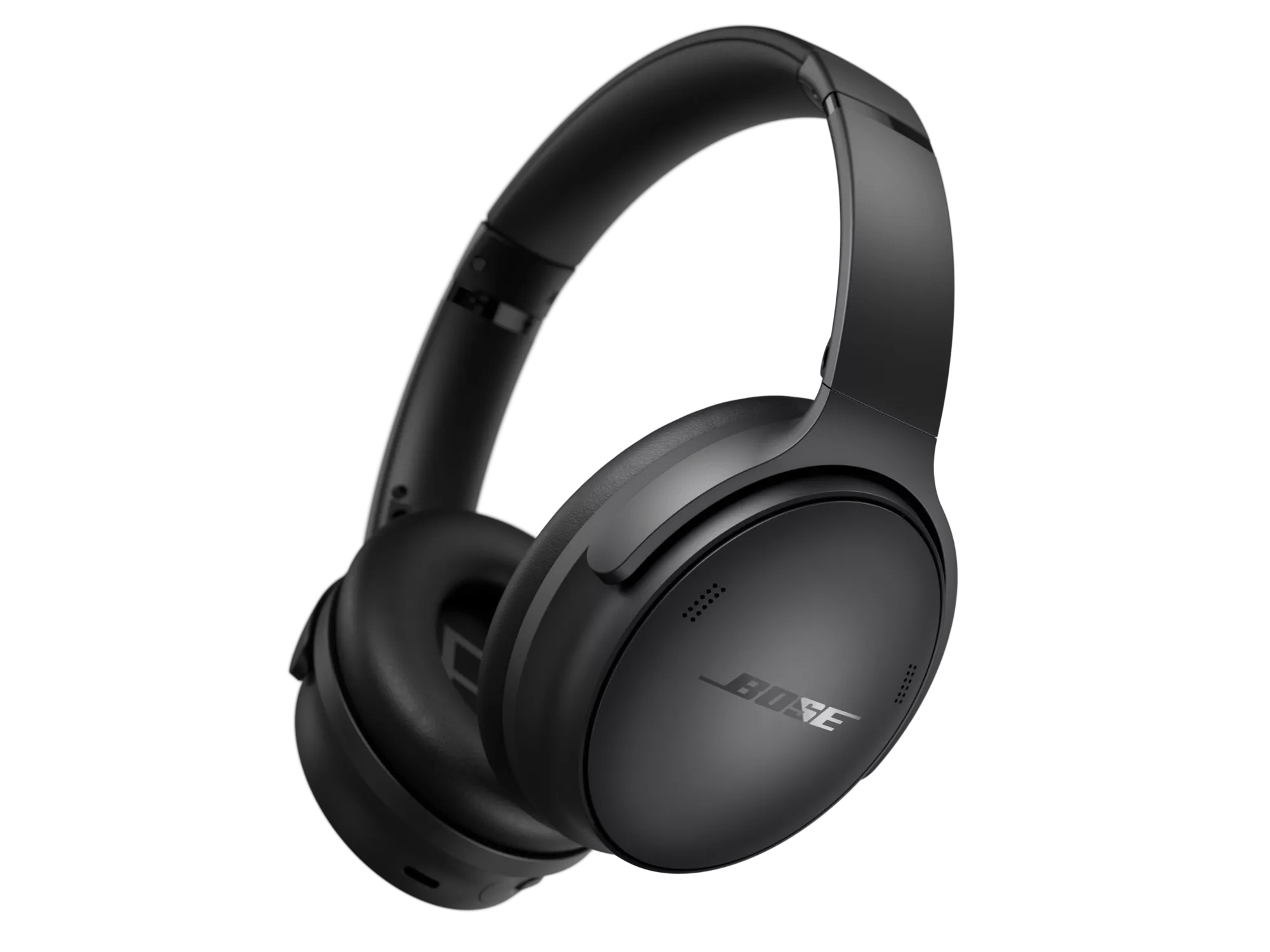
Si vous êtes en mode filaire, appuyez sur le bouton Volume + du casque
Lors de l'utilisation du câble audio avec ce produit, le volume est réglé par défaut à un niveau bas. Pour remédier à cela, appuyez sur le bouton Volume + des écouteurs pour augmenter le volume.
Remarque : si les écouteurs sont éteints ou si la batterie est déchargée, la commande de volume des écouteurs est désactivée.'Utilisez plutôt le volume de l'appareil connecté.'à la place.
Le Bluetooth® est désactivé pendant la charge.
Le casque commence à se charger lorsqu'il est connecté à un chargeur ou à un port USB alimenté. Pendant la charge, la fonctionnalité Bluetooth est désactivée. Pour écouter de l’audio et/ou jumeler des appareils Bluetooth, déconnectez le casque du chargeur une fois qu'il est suffisamment chargé.
Vous pouvez également écouter de l'audio pendant la charge du casque en utilisant le câble audio de secours fourni.
Vérifiez le niveau sonore sur la source.
Il est possible que le volume soit trop faible ou en sourdine. Augmentez le volume progressivement.
Vérifiez que le casque est bien connecté à l’appareil Bluetooth®.
Allumez le casque, puis appuyez sur n'importe quel bouton pour voir les voyants Bluetooth et de la batterie. Si le voyant Bluetooth clignote ou n'est pas allumé, le casque n'est pas connecté. Essayez de reconnecter le casque dans les paramètres Bluetooth de l'appareil. S'il ne se connecte toujours pas, consultez'
Impossible de connecter un appareil Bluetooth®.
Redémarrez l’appareil connecté.
Il peut être nécessaire de réinitialiser les appareils électroniques de temps en temps — un peu comme redémarrer un ordinateur. Éteignez l'appareil, rallumez-le, puis réessayez.
Assurez-vous que votre produit se trouve à moins de 33 pieds (10 mètres) de l'appareil Bluetooth.
Cette portée peut être réduite par des obstacles (par exemple murs, portes, appareils électroménagers, dispositifs sans fil, etc.). Essayez de rapprocher le produit et l'appareil.
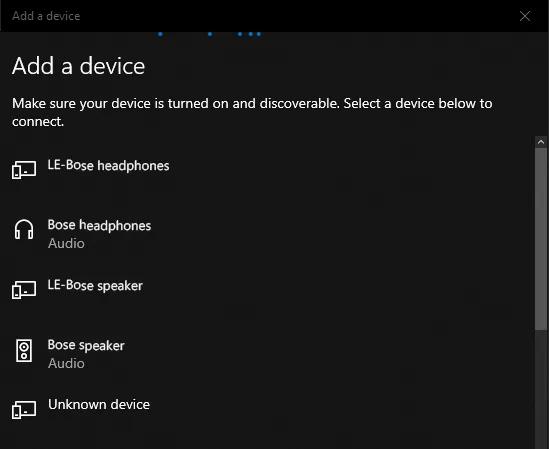
Si vous ajoutez un appareil à Windows, assurez-vous de vous connecter à l'appareil Bluetooth® en cliquant sur l’icône casque ou enceinte.
Sous Windows, votre produit apparaît deux fois dans la liste des appareils Bluetooth : une fois avec une icône d’appareil et
LE avant le nom du produit et
une autre fois avec une icône de casque ou d’enceinte. Sélectionnez l’option avec l’icône de casque ou d’enceinte. Ne choisissez pas la
LE dans la liste.
Astuce : si vous vous êtes déjà appairé à l’icône d’appareil, reconnectez simplement votre produit et choisissez la ligne avec l’icône de casque ou d’enceinte. Pour plus d’informations, consultez
Connexion d’un appareil Bluetooth®.
Réinitialisez votre produit.
Tout comme lorsque vous redémarrez un smartphone, il peut parfois être nécessaire de réinitialiser votre produit afin de résoudre des problèmes mineurs. Pour plus d'informations, consultez Réinitialisation de votre produit.
Essayez de connecter l’appareil à l’aide du câble audio fourni.
Remarque : Lorsque le câble audio est connecté au casque, la fonctionnalité Bluetooth® est désactivée.
- Connectez l'extrémité la plus petite du câble audio à la prise située au bas de l'écouteur gauche.
- Branchez l'autre extrémité du câble à la prise casque 3,5 mm (1/8 po)" de votre appareil.
Essayez une autre application.
Si le problème ne survient qu'avec une application en particulier, il est probablement lié à cette application ou à ses paramètres.
Vérifiez si le problème se produit avec un autre appareil Bluetooth®.
Le dispositif source actuellement jumelé à votre produit pourrait être à l'origine du problème. Essayez de jumeler une autre source Bluetooth pour vérifier si le problème vient de ce dispositif.
Effacez la mémoire de votre produit contenant les appareils Bluetooth® précédemment appariés, puis reconnectez.
Supprimez votre produit de la mémoire de l'appareil Bluetooth®, puis réessayez.
Dans les paramètres Bluetooth de votre appareil, consultez la liste des produits déjà connectés. Supprimez votre produit de cette liste, puis reconnectez-le à l'appareil. Pour plus d'informations, consultez
Connexion d'un appareil Bluetooth®.
Si l'appareil est connecté, contournrez tous les adaptateurs ou câbles d'extension.
Si votre produit est connecté à l'appareil via un câble d'extension ou un adaptateur, débranchez ce câble ou adaptateur afin de vérifier si le problème vient de là.
Vérifiez l'état du câble du casque.
Si la prise ou une partie du câble est endommagée, remplacez le câble du casque.
Essayez de connecter le casque à un autre appareil.
Si le casque fonctionne avec un appareil mais pas avec un autre (avec ou sans adaptateur), il peut s'agir d'un problème de compatibilité avec cet appareil spécifique. Pour plus d’informations sur la compatibilité, consultez le
Guide de compatibilité.