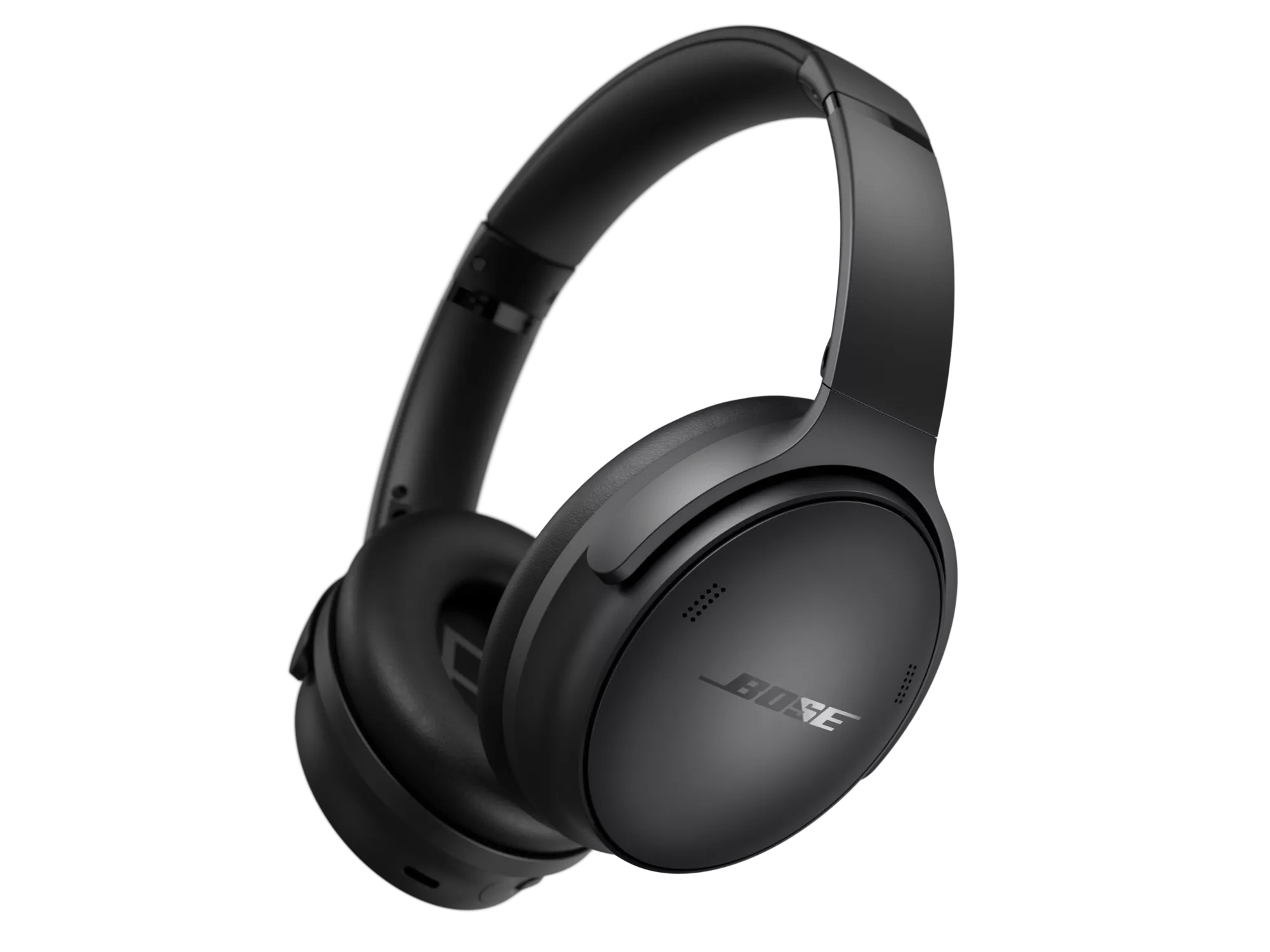
Déconnectez tout appareil Bluetooth secondaire qui pourrait être connecté à votre produit Bose.
En mode multipoint, un appareil Bluetooth secondaire peut recevoir une notification de SMS ou d’e-mail et tenter de diffuser de l’audio sur votre produit. Cela peut interrompre la connexion ou le flux audio principal en Bluetooth, ce qui perturbe la bande passante Bluetooth et entraîne des coupures audio intermittentes ou des connexions Bluetooth sporadiques.
Pour éliminer toute interruption, nous vous recommandons de désactiver le Bluetooth sur votre appareil secondaire connecté à votre produit Bose.
Effacez la mémoire de votre produit Bose des appareils Bluetooth® précédemment connectés.
Sur l'appareil Bluetooth, supprimez toutes les associations de votre produit Bose dans le menu Bluetooth. Ensuite, essayez de vous reconnecter.
Dans le menu Bluetooth de l'appareil Bluetooth, vous trouverez une liste des produits Bluetooth déjà connectés auparavant. Votre produit Bose peut apparaître une ou plusieurs fois dans cette liste (c’est-à-dire toutes les entrées Bose commençant par « LE- »). Sélectionnez chacune des occurrences correspondant à votre produit et supprimez-la en choisissant Oublier, Dissocier, Supprimer ou une option similaire. Ensuite, tentez de vous reconnecter. Pour plus d'informations, consultez Connexion à un appareil Bluetooth.
Vérifiez et installez toutes les mises à jour du produit disponibles.
Assurez-vous que votre produit se trouve dans un rayon de 33 pieds (10 mètres) de l’appareil Bluetooth.
Cette portée peut être réduite par des obstacles (par exemple des murs, des portes, des appareils, des appareils sans fil, etc.). Essayez de rapprocher l'appareil et le produit l'un de l'autre.
Si vous avez des coupures audio intermittentes pendant vos appels téléphoniques, vérifiez la qualité de votre réception mobile.
Ce problème peut être dû à une connexion faible au réseau mobile. Activer les appels Wi-Fi dans les paramètres de votre téléphone lorsque vous êtes connecté à votre réseau domestique peut aider, ou vous pouvez réessayer l'appel une fois que la réception s'améliore.
Essayez de lire différents types de fichiers multimédias.
Différents types de médias peuvent produire des qualités sonores variées. Par exemple, les podcasts, la musique stockée localement sur votre téléphone, les fichiers MP3, les services de streaming musical (Spotify, Pandora), les vidéos présentes sur votre appareil ou conservées dans le cloud, etc., peuvent tous offrir une qualité différente. Essayez plusieurs supports pour vérifier si le problème concerne certains médias en particulier.
Essayez une autre application.
Si le problème ne se manifeste qu'avec une application particulière, il est probable qu'il soit lié à cette application ou à ses paramètres.
Réinitialisez votre produit.
Tout comme lorsque vous redémarrez un smartphone, votre produit peut parfois nécessiter une réinitialisation pour résoudre de petits dysfonctionnements. Pour plus d'informations, voir Réinitialiser votre produit.
Redémarrez l'appareil connecté.
Les appareils électroniques doivent être réinitialisés de temps à autre, un peu comme on redémarre un ordinateur. Éteignez l'appareil, puis rallumez-le et essayez de nouveau.
S'il est branché, évitez tout adaptateur ou câble d'extension.
Si votre produit est connecté à l'appareil via un câble de rallonge ou un adaptateur, débranchez ce câble ou cet adaptateur pour vérifier si le problème vient de là.
Essayez de connecter un autre appareil Bluetooth.
Si votre produit Bose peut se connecter à un autre appareil, la fonction Bluetooth fonctionne. Dans ce cas, le problème peut venir du premier appareil ou de ses réglages.
Branchez une autre paire d'écouteurs.
Connectez un autre casque à l'appareil audio pour déterminer si le problème vient de l'appareil ou de ses réglages.
Essayez de déconnecter les autres appareils sans fil à proximité qui pourraient perturber le signal Bluetooth®.
Certains appareils sans fil peuvent provoquer des interférences avec un signal Bluetooth.
Exemples courants incluent :
- routeur 2,4 GHz
- téléphone sans fil
- adaptateurs pour enceinte sans fil
- capteurs de mouvement de systèmes de sécurité domestique
- lampes fluorescentes
- micro-ondes
- souris et claviers sans fil
S'il y a de tels appareils, déconnectez-les un à un et vérifiez si le problème s'améliore. Si c'est le cas, envisagez de déplacer votre produit ou l'appareil.
Essayez de désactiver la connexion multi-point dans l'application
Si vous constatez que les notifications de votre appareil secondaire interrompent votre expérience d'écoute sur votre appareil principal, vous pouvez désactiver le Multi-point.
Dans l'application Bose, rendez-vous dans Paramètres,>puis dans Connexions Bluetooth et désactivez la connexion Multi-point. Cela déconnectera votre appareil secondaire.
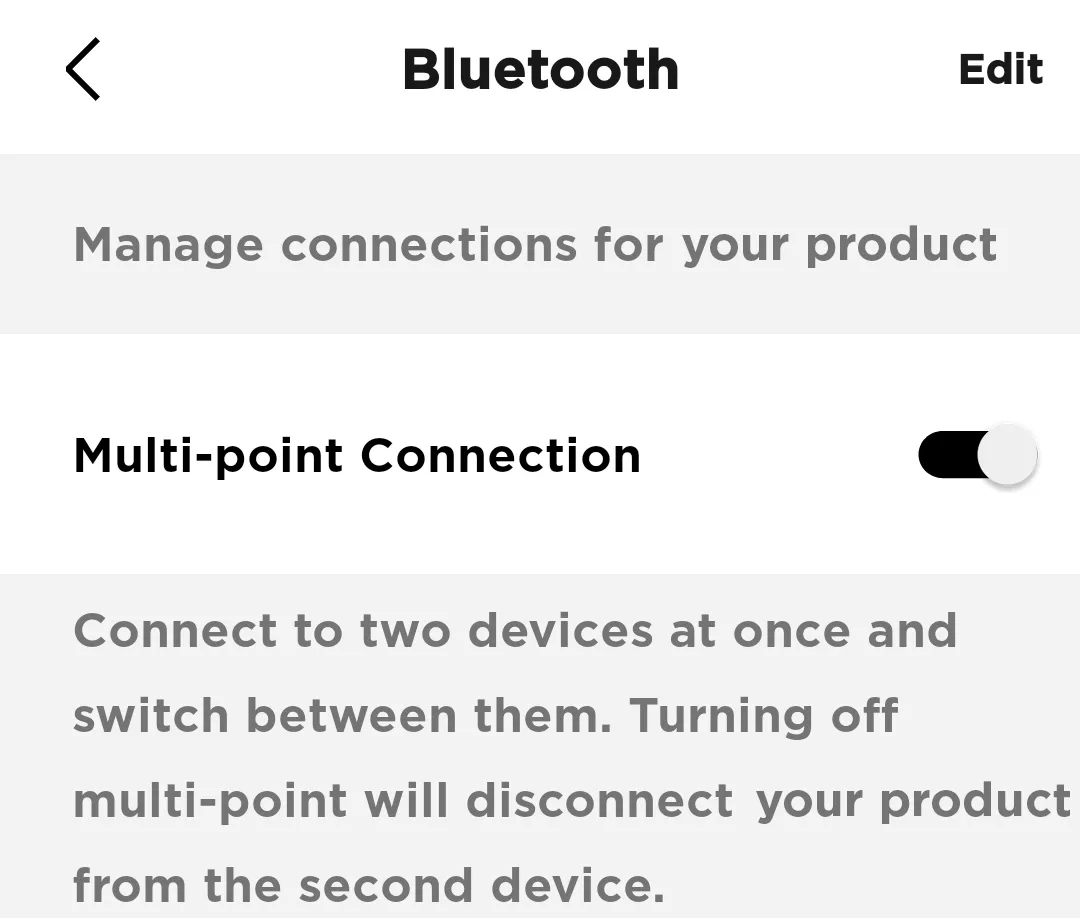
Remarque : vous ne pourrez connecter qu'un seul appareil à la fois. Pour connecter deux appareils simultanément, réactivez la connexion Multi-point.