Est-ce que cela a été utile ?
Activation du widget de l'application Bose sur Android | Bose QuietComfort Headphones (2nd Gen)
Activation des autorisations de l'appareil compagnon
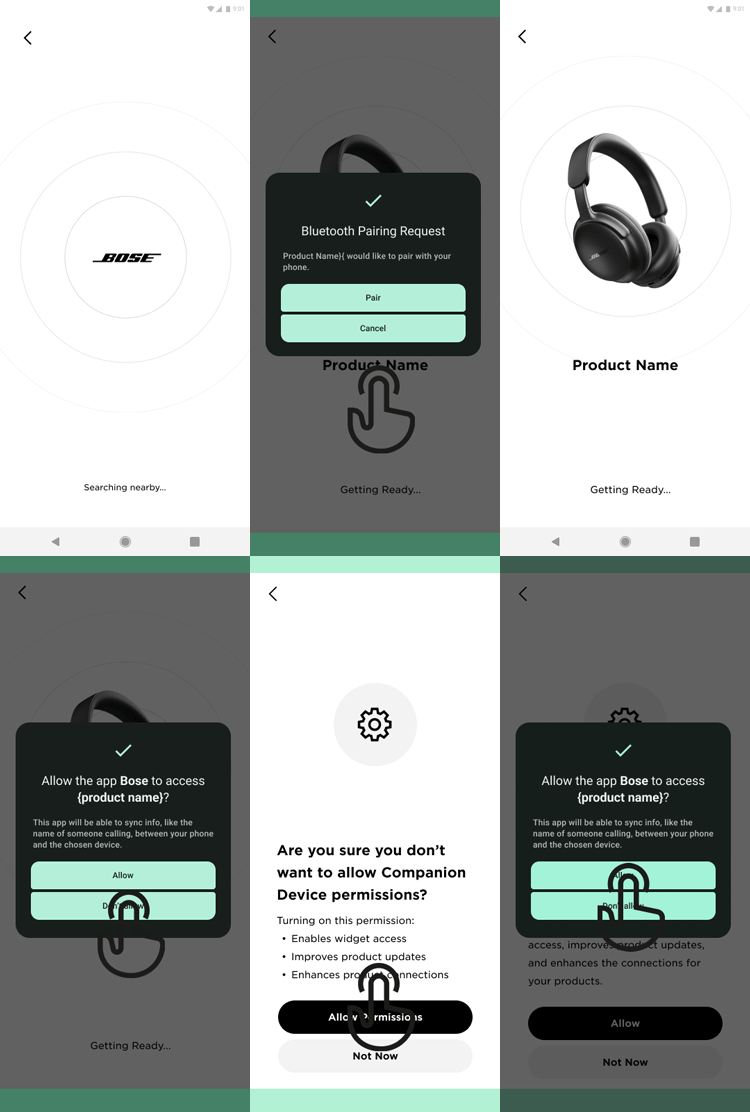
Lors du lancement de l'application pour la premiÚre fois, que ce soit aprÚs son installation initiale ou aprÚs une mise à jour vers cette version, un nouveau message de demande d'autorisation s'affichera. Veuillez autoriser les permissions comme indiqué ci-dessous :

Remarques :
- Vous devez accorder ces permissions pour que le widget fonctionne correctement.
- Si vous ne voyez pas ces messages, rendez-vous dans ParamĂštres>Autorisations des appareils compagnons>Autoriser*. Ce rĂ©glage doit ĂȘtre activĂ© pour chaque produit connectĂ© Ă l'application afin que le widget fonctionne pour ce produit.
- *Ce réglage a été introduit dans la version 10.5.5. Si vous ne le voyez pas, veuillez mettre à jour votre application vers la derniÚre version.
- Si vous accordez les autorisations, puis souhaitez les désactiver, désinstallez et réinstallez l'application, puis choisissez « Ne pas autoriser », puis « Pas maintenant ».
Ajouter le widget Ă votre Ă©cran dâaccueil
Remarque : si vous utilisez un Motorola Razr+, le widget peut s'afficher sur l'écran avant, mais vous DEVEZ redémarrer votre téléphone aprÚs avoir installé ou mis à jour l'application Bose avant de poursuivre les étapes suivantes.
- Sur l'écran d'accueil de votre appareil Android, touchez et maintenez un espace vide.
- Appuyez sur Widgets.
- Vous verrez une liste de widgets pour les applications installĂ©es sur votre tĂ©lĂ©phone. Trouvez la section Bose, puis touchez et maintenez le widget. Faites-le glisser Ă lâemplacement souhaitĂ© et relĂąchez votre doigt.
- Ouvrez l'application Bose et reconnectez votre produit.
- Le widget affichera désormais des informations utiles concernant votre produit.