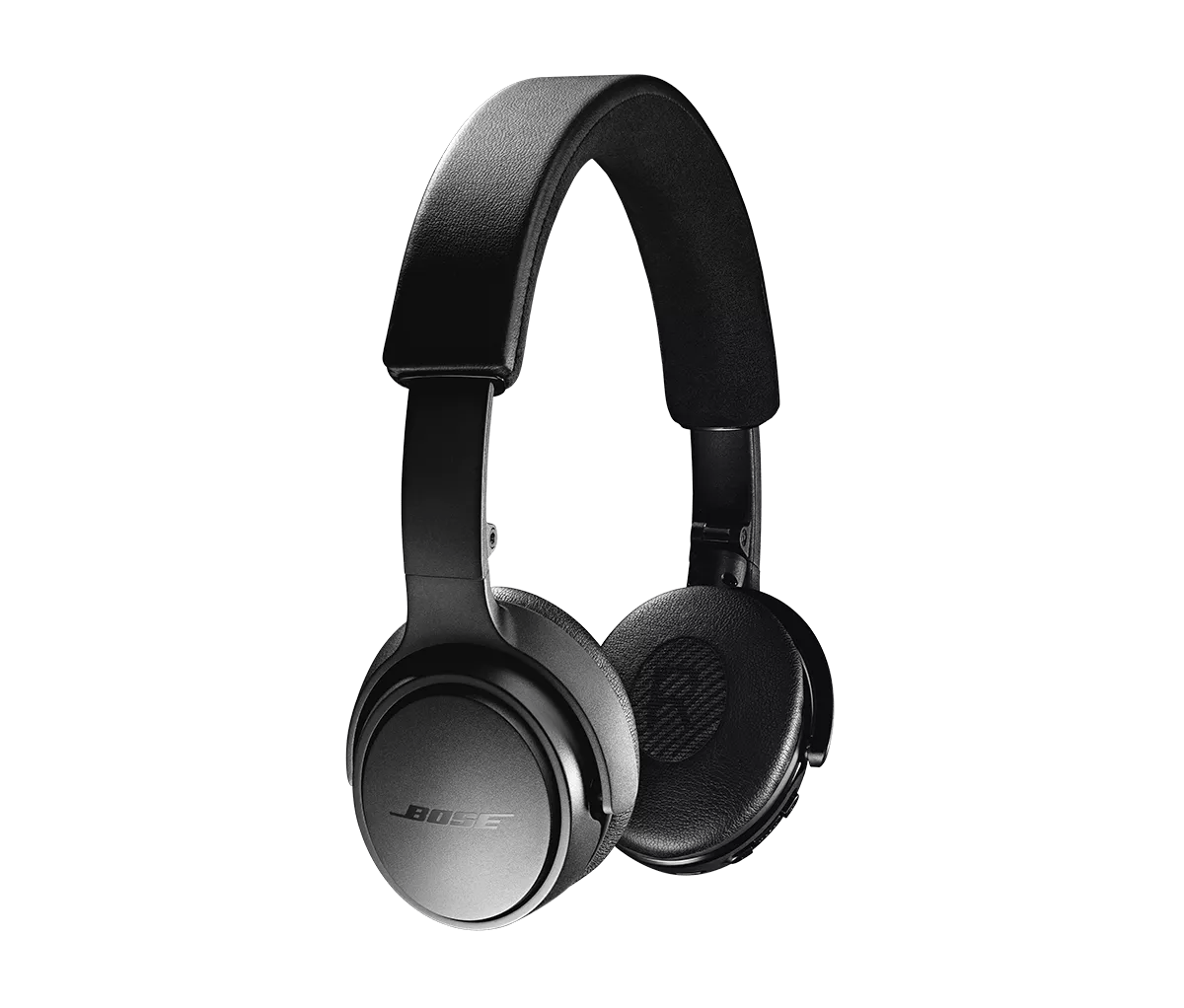
Déterminer s’il n’y a eu aucun son ni aucune interaction de l’utilisateur pendant 20 minutes.
Si aucun son n'est émis et qu'aucune interaction de l'utilisateur n'a lieu pendant 20 minutes, le casque passera en mode économie d'énergie et désactivera le Bluetooth® pour préserver la batterie.
Pour réactiver la connexion Bluetooth du casque,'appuyez sur n'importe quel bouton du casque ou basculez le commutateur d’alimentation . Le casque reprendra son fonctionnement normal et tentera de se reconnecter au dernier appareil auquel il était connecté.
Si votre casque est en train de charger, déconnectez-le du chargeur.
Pendant que le casque est en charge, le Bluetooth® est désactivé. Chargez le casque si besoin, puis débranchez le câble de chargement pour connecter un appareil Bluetooth.
Redémarrez l'appareil Bluetooth®.
Les appareils électroniques, tels que les téléphones portables, les tablettes ou les ordinateurs, peuvent parfois devoir être réinitialisés pour corriger des problèmes mineurs. Cela se fait généralement en éteignant l'appareil, puis en le rallumant.
Effacez de la mémoire de votre produit Bose les appareils Bluetooth® précédemment connectés.
Supprimez votre produit de la mémoire de l’appareil Bluetooth®, puis réessayez.
Dans les paramètres Bluetooth de l'appareil Bluetooth, trouvez la liste des produits précédemment connectés. Supprimez votre produit de la liste, y compris toute entrée en double étiquetée LE (Low Energy), puis reconnectez-le à l'appareil. Pour plus d'informations, consultez Connexion d'un appareil Bluetooth®.
Si connecté à un ordinateur Windows, vérifier le paramètre de gestion de l’alimentation de l’adaptateur Bluetooth®.
- Sur l’ordinateur, cliquez sur le menu Démarrer et commencez à saisir gestionnaire de périphériques
- Cliquez sur Gestionnaire de périphériques dans les résultats de recherche pour l’ouvrir
- Cliquez sur > à côté de Bluetooth pour développer
- Faites un clic droit sur votre adaptateur Bluetooth et sélectionnez Propriétés
- Cliquez sur l’onglet Gestion de l’alimentation et décochez Autoriser l’ordinateur à éteindre ce périphérique pour économiser de l’énergie
- Redémarrez votre ordinateur et réessayez.
Si vous utilisez votre produit à l’extérieur, observez s’il fonctionne différemment qu’en intérieur.
Comme il y a moins d’obstacles et de surfaces réfléchissantes à l’extérieur, le signal Bluetooth® peut avoir une portée réduite. Vérifiez si le produit fonctionne mieux à l’intérieur pour déterminer si l’environnement est en cause.
Essayez de connecter un autre appareil Bluetooth.
Si votre produit Bose peut se connecter à un autre appareil, la fonctionnalité Bluetooth fonctionne. Dans des cas comme celui-ci, le problème peut venir du premier appareil ou de ses paramètres.
Connectez un autre appareil Bluetooth®.
Essayez un autre appareil Bluetooth afin de déterminer si le problème est lié au premier appareil ou à ses paramètres.
Réinitialisez votre produit.
Comme lorsque vous redémarrez un smartphone, il peut parfois être nécessaire de réinitialiser votre produit pour corriger de petits problèmes. Pour plus d'informations, consultez
Réinitialisation de votre produit.