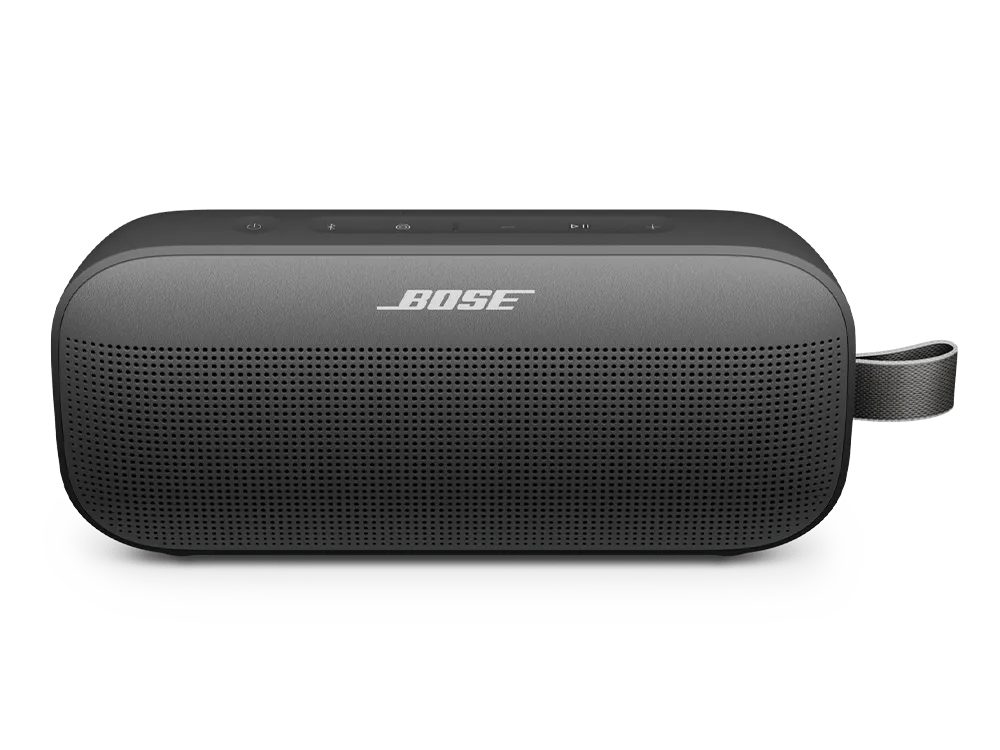
Vérifiez le niveau de volume du système Bose.
Assurez-vous que le volume du système n’est pas réglé au minimum. À l’aide de la commande de volume, augmentez progressivement le niveau sonore.
Augmentez le volume de l'appareil connecté.
Réglez le volume de l’appareil entre 90 et 100 % pour transmettre un signal puissant à votre produit. Utilisez ensuite votre produit pour ajuster le volume.
Redémarrez l'appareil Bluetooth
Il peut être nécessaire de réinitialiser les appareils électroniques de temps en temps pour corriger de petits problèmes. Pour cela, il suffit généralement d’éteindre l’appareil, puis de le rallumer.
Assurez-vous que votre produit se trouve dans un rayon de 33 pieds (10 mètres) de l'appareil Bluetooth.
Cette portée peut être réduite par des obstacles (par exemple des murs, des portes, des appareils électroménagers, des appareils sans fil, etc.). Essayez de rapprocher l’appareil et le produit.
Si vous ajoutez un appareil à Windows, assurez-vous de vous connecter à l'appareil Bluetooth® avec l’icône représentant un casque ou une enceinte.
Dans Windows, votre produit apparaît deux fois dans la liste des appareils Bluetooth : une fois avec une icône d'appareil et
LE avant le nom du produit et
une fois avec une icône de casque ou d'enceinte. Sélectionnez l'option avec l'icône de casque ou d'enceinte. Ne sélectionnez pas l’élément
LE dans la liste.
Astuce : Si vous avez déjà jumelé votre produit via l'icône d'appareil, reconnectez simplement votre produit et choisissez l’élément avec l’icône de casque ou d’enceinte. Pour plus d'informations, consultez
Connexion d'un appareil Bluetooth®.
![\"Windows]()
Mettez à jour le logiciel de votre système.
Essayez une autre application.
Si le problème ne survient qu’avec une application en particulier, il est probable qu’il soit lié à l’application ou à ses paramètres.
Certaines applications tierces d’appel téléphonique ou vidéo ne sont pas compatibles avec les enceintes Bluetooth®.
L’enceinte Bluetooth prend en charge le profil mains libres (HFP), mais pas le profil casque (HSP), parmi les profils Bluetooth. De nombreuses applications – notamment Skype, WhatsApp, Facebook Messenger et d’autres – utilisent le profil HSP. Par conséquent, les appels effectués via des applications ne prenant pas en charge le profil HFP ne seront ni entendus ni contrôlés via l’enceinte Bluetooth.
Vérifiez si le problème survient avec un autre appareil Bluetooth®.
L'appareil source actuellement jumelé à votre produit pourrait être à l'origine du problème. Essayez un autre jumelage Bluetooth avec une source différente pour voir si le problème est propre à cet appareil.
Si vous utilisez un point d'écho Amazon, effacez la mémoire de points des autres périphériques Bluetooth®.
Si le point se déconnecte de votre produit, il est de votre produit bot de rechercher les périphériques précédemment connectés à reconnecter. L' acquisition THI entraîne l'absence de détection entre les deux produits. Pour éviter ce problème, retirez tous les périphériques, à l'exception de votre produit Bose, de la mémoire de l'appareil jumelé du point : Dans l' application Amazon Alexa, accédez à Paramètres > ; périphérique Alexa > ; Bluetooth, nsélectionner et oublier les autres périphériques. Maintenant, si le point se déconnecte, il ne tentera que de reconnecter votre produit Bose.
Effacez la mémoire de votre produit des appareils Bluetooth® précédemment jumelés, puis reconnectez-vous.
Essayez de connecter un autre appareil audio.
Si possible, connectez un autre appareil audio en utilisant les mêmes câbles et connexions afin de déterminer si le problème vient du premier appareil ou de ses paramètres.
Réinitialisez votre produit.
Tout comme lorsqu'on redémarre un smartphone, il peut parfois être nécessaire de réinitialiser votre produit pour corriger des problèmes mineurs. Pour plus d’informations, consultez
Réinitialisation de votre produit.