Impossible de se connecter au réseau Wi-Fi | Lifestyle® 135 series III home entertainment system
lifestyle®-135-series-iii-home-entertainment-system
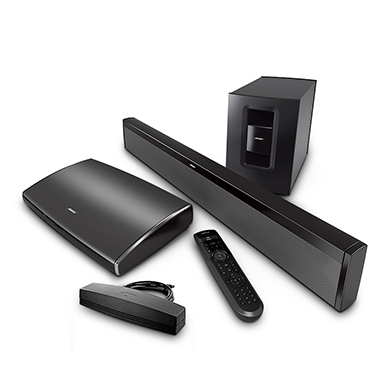
Lifestyle® 135 series III home entertainment systemVendu à partir de 2014 - 2015

Impossible de se connecter au réseau Wi-Fi | Lifestyle® 135 series III home entertainment system

Voir la résolution des problèmes courantes ou avancées.

Solutions courantes

RESET votre produit.

Tout comme lorsqu'on redémarre un smartphone, il se peut que votre produit doive être RESET de temps en temps pour résoudre des problèmes mineurs. Pour en savoir plus, consultez RESET de votre produit.

Redémarrez votre routeur.

Les routeurs doivent parfois être RESET, un peu comme on redémarre un ordinateur. Débranchez l'alimentation du routeur pendant 30 secondes, puis rebranchez-la et patientez le temps qu'il démarre et se connecte. (Note : tout appareil connecté à Internet sera coupé lors du RESET.)

Si vous ne parvenez pas à vous connecter au Wi-Fi avec l'application Bose, essayez une autre méthode de connexion.

Si votre produit ne parvient pas à se connecter à votre réseau via la méthode de Configuration normale dans l'application Bose, essayez une méthode alternative. Pour Plus d’infos, consultez Connexion à un réseau Wi-Fi.

Restaurez le système à ses paramètres d'usine et redémarrez le processus de configuration.

Solutions avancées

Vérifiez ces réglages dans le menu de configuration de votre routeur.

Connectez-vous à votre routeur et essayez les réglages ci-dessous. Testez-les un par un pour voir si un réglage particulier apporte une amélioration.'Il est aussi recommandé de noter le réglage actuel au cas où vous voudriez revenir en arrière. (Note : Tous les réglages ne sont pas disponibles sur tous les routeurs. De plus, les noms des réglages et leur emplacement dans le menu du routeur peuvent varier selon la marque et le modèle.)
  • Réglez le type de sécurité sur WPA-2 uniquement.
  • Réglez le mode Wi-Fi sur Mixte ou B/G/N.
  • Désactivez le blocage IP WAN.
  • Désactivez le filtrage MAC / contrôle d'accès, ou ajoutez l'adresse MAC de votre système Bose à la liste des appareils autorisés.
  • Désactivez l'attribution DHCP.
  • Limite/plage DHCP.
  • Activer UPnP.
  • Essayez un autre canal de routeur, comme le 1, le 6 ou le 11, car ces canaux ne se chevauchent pas.
  • Essayez de désactiver temporairement le pare-feu du routeur pour vérifier si le problème vient des paramètres du pare-feu. IMPORTANT : Les pare-feux assurent une protection entre un réseau et Internet. Avant de faire cela, réfléchissez bien à la sécurité de désactiver temporairement le pare-feu.

Installez toutes les mises à jour de votre routeur.

Dans le menu des paramètres du routeur, il existe généralement une option pour rechercher les mises à jour. Si des mises à jour sont disponibles, installez-les pour que le routeur bénéficie des dernières améliorations disponibles.

Si votre réseau Wi-Fi utilise un répéteur (comme un répéteur Wi-Fi, un adaptateur CPL ou un point d'accès), essayez de le contourner.

Les répéteurs réseau servent à étendre la portée d'un réseau pour couvrir une grande surface. Pour vérifier si le souci vient du répéteur, débranchez-le temporairement. Comme cette opération peut réduire la portée de votre réseau, rapprochez votre système du routeur principal pour voir si le problème s'améliore :
  • Si le problème ne s'améliore pas, il n'est pas lié au répéteur.
  • Si le problème s'améliore, essayez de reconnecter le répéteur. Parfois, il est préférable de connecter les répéteurs après s'être connecté au réseau principal.
  • Si la situation s'améliore mais que le problème réapparaît après avoir reconnecté le prolongateur, l'origine du problème pourrait venir du prolongateur lui-même, de ses paramètres ou de son emplacement.

Essayez de vous connecter à un autre réseau.

Si possible, essayez de connecter le système à un autre réseau sans fil. Cela permettra de déterminer si l'origine du problème provient du matériel du réseau (ou de ses réglages), ou du matériel de votre système Bose. Si l'origine du problème ne vient pas du matériel de votre système Bose, faire réparer ce dernier ne résoudra pas le souci.

Si vous utilisez l'application PC/Mac, désactivez temporairement tout logiciel antivirus ou pare-feu sur votre ordinateur.

Certaines configurations de sécurité peuvent bloquer certaines fonctions de l'application SoundTouch. Si le problème disparaît après avoir désactivé le logiciel de sécurité, ouvrez ses paramètres et ajoutez l'application SoundTouch ainsi que le serveur musical SoundTouch à la liste des exceptions ou des programmes autorisés. Veillez à réactiver votre logiciel de sécurité une fois que vous'avez terminé les tests.

Voici ce qu'il faut savoir :

  • L'adaptateur Bose SoundTouch fourni avec votre système doit être connecté à la console du système pour la connectivité Wi-Fi.
  • Votre système doit se trouver dans la portée sans fil de votre routeur sans fil ou des extensions sans fil connectées (si elles sont utilisées).
  • Les points d'accès mobiles ne sont pas recommandés car ils peuvent présenter des performances limitées ou incohérentes.

Est-ce que cela a été utile ?

YES
NO
COMMENCER LA RÉPARATION OU LE REMPLACEMENT