Est-ce que cela a été utile ?
Mise à jour du logiciel ou du micrologiciel de votre produit | Lifestyle® V35 home entertainment system
Sélectionnez l’une des méthodes de mise à jour ci-dessous :
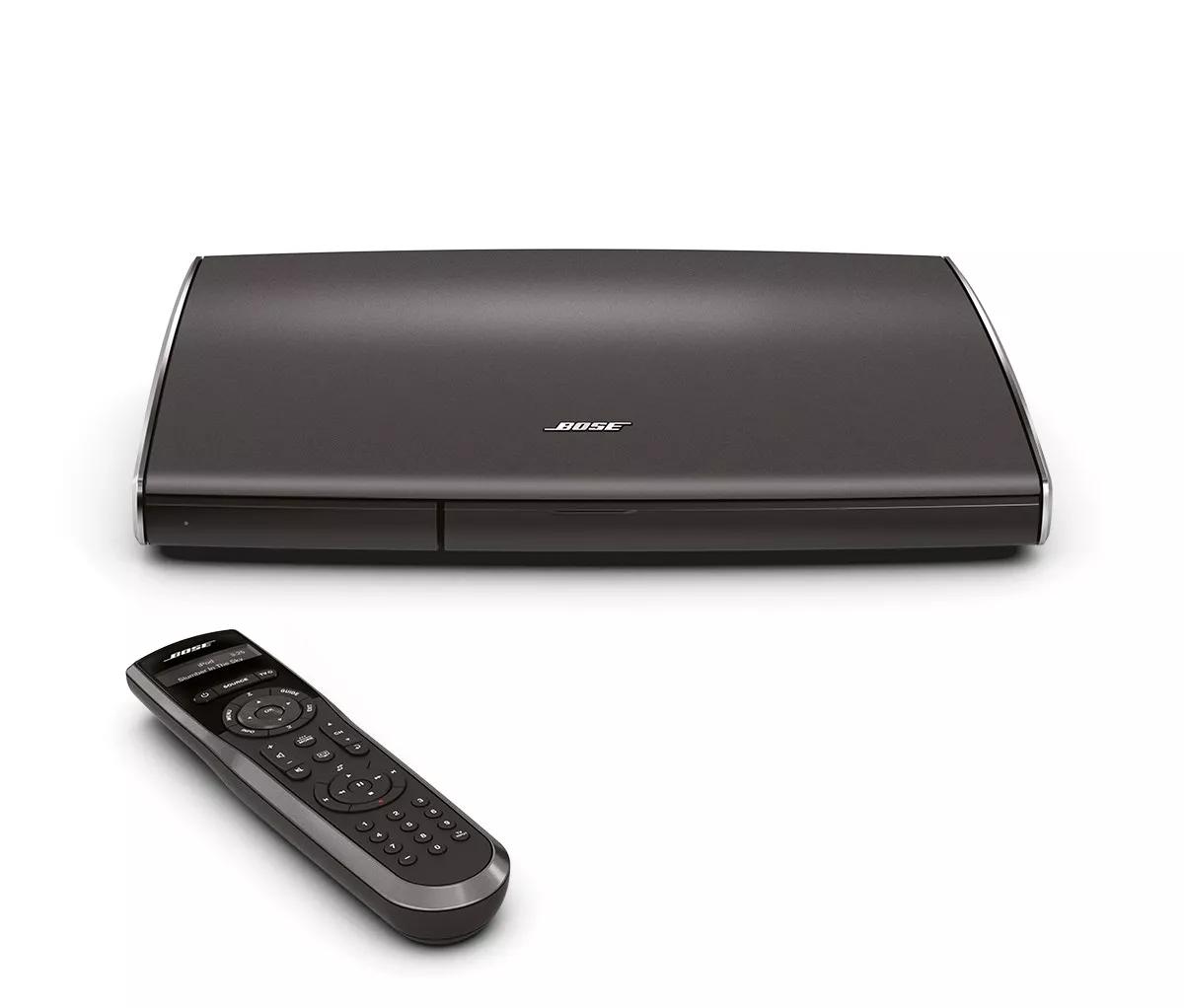
Mettre à jour la console de commande à l'aide d'une clé USB
Pour mettre à jour la console de commande :
- Sur la console de contrôle, appuyez sur le bouton Configuration
- À l'aide de la télécommande, faites défiler jusqu'à Mise à jour, puis appuyez sur le bouton OK
- Sélectionnez Oui, puis appuyez sur le bouton OK
- À l'avant de la console de contrôle, connectez une clé USB vierge au port USB
- Lorsque vous y êtes invité, déconnectez la clé USB de la console et connectez-la à un ordinateur
- Sur l'ordinateur, ouvrez la clé USB et double-cliquez sur le fichier launcher pour ouvrir la page Téléchargement du système de divertissement à domicile
- Faites défiler jusqu'à la section Commencer le téléchargement de la mise à jour logicielle , puis cliquez sur le bouton Télécharger pour Windows ou pour Mac et enregistrez le fichier sur votre ordinateur
- Ouvrez le fichier et suivez les instructions pour terminer la mise à jour
Mettre à jour la télécommande
Pour mettre à jour votre télécommande :
Avant de commencer
Vérifiez que la version du logiciel de la console du système est 01.02.00 ou supérieure. Pour en savoir plus, consultez Vérification de la version du logiciel ou du micrologiciel.Mise à jour de la télécommande
- Placez la télécommande à moins de 0,5 mètre (deux pieds) de la console du système.
- Mettez le système à jour. La télécommande sera mise à jour lorsque le système sera mis à jour.
Obtenir de l'aide si la mise à jour ne s'installe pas.
Vérifiez la version du micrologiciel de votre produit.
Pour obtenir des instructions, consultez Vérification de la version du logiciel ou du firmware.
Pour savoir s'il s'agit de la dernière version ou si une version plus récente est disponible, reportez-vous à Versions des logiciels et des firmwares.