Est-ce que cela a été utile ?
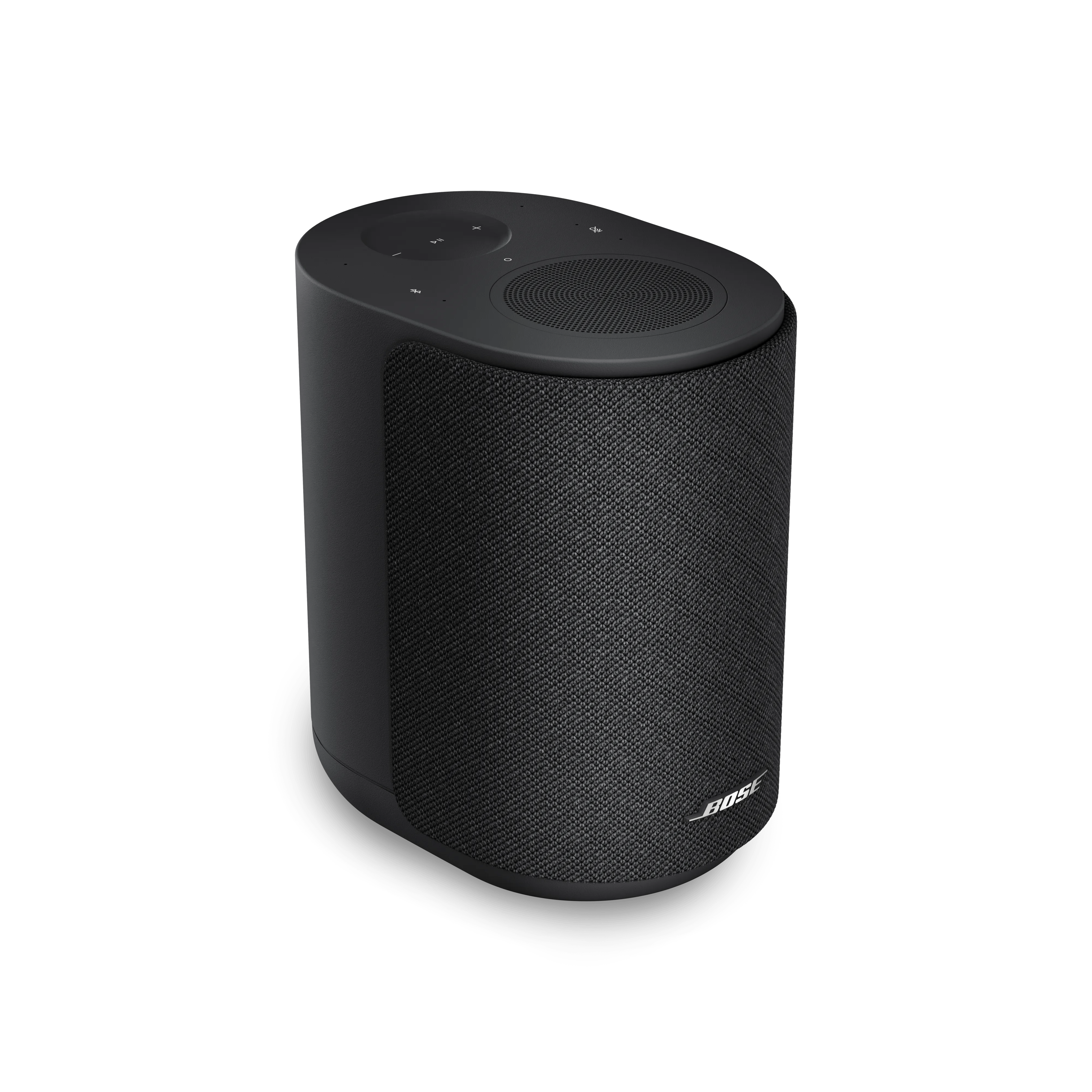
Mise à jour de votre enceinte | Bose Lifestyle Ultra Speaker
Lorsqu'une mise à jour est disponible, l'enceinte se met automatiquement à jour pendant la nuit, lorsqu'elle n'est pas utilisée.
Votre enceinte vérifie les mises à jour tous les jours. Si une mise à jour est disponible et que l'enceinte est connectée à Internet, elle sera téléchargée et installée automatiquement. Cela se fait généralement pendant la nuit ou lorsque votre système est en veille.
Pour vérifier la présence d'une mise à jour :
- Assurez-vous que votre enceinte est connectée à un réseau disposant d'une connexion Internet opérationnelle
Astuce : Essayez de lancer un streaming sur un service musical ou de poser une question à un assistant vocal (si configuré) pour vérifier que la connexion Internet fonctionne - Sur le dessus de l'enceinte, appuyez simultanément et maintenez les boutons Bouton d’Action O et Lecture/Pause
pendant 5 secondes, jusqu’à ce que le témoin d’état clignote deux fois en blanc :
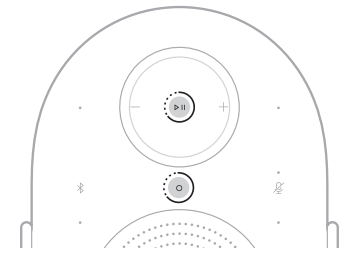
S’il y a une mise à jour disponible, le logiciel démarre la mise à jour et le témoin d’état pulse lentement en blanc. Une fois la mise à jour terminée, l’enceinte redémarre.
- S’il n’y a pas de mise à jour disponible, le produit redémarre sans activité du témoin d’état.
Les méthodes additionnelles ci-dessous peuvent être utilisées si les méthodes classiques de mise à jour ne fonctionnent pas
Les méthodes ci-dessus sont les plus simples pour mettre à jour votre produit Bose Smart. Cela requiert que votre produit Smart soit connecté à Internet et que vous utilisiez l'application Bose. Si les méthodes classiques de mise à jour du système sont inaccessibles ou ne fonctionnent pas, vous pouvez essayer une méthode alternative.
Autres méthodes de mise à jour
Mise à jour via la méthode IP directe
Pour mettre à jour votre enceinte en utilisant la méthode IP directe :
- Allez sur support.bose.com/lu-speaker-fw pour télécharger la dernière mise à jour du firmware de votre enceinte.
- Quand cela est demandé, enregistrez le fichier product_update.zip sans le renommer, ni l’ouvrir ou le décompresser.
Si aucune fenêtre de téléchargement ne s’affiche, votre navigateur a peut-être téléchargé le fichier automatiquement. Cherchez-le dans une notification de votre navigateur ou dans le dossier Téléchargements. - Redémarrez l'enceinte en débranchant son câble d'alimentation pendant 30 secondes.
- En attendant, vérifiez qu’elle est bien débranchée en appuyant sur l’icône Microphone Off située en haut de l’enceinte. Aucun son ne doit être émis après avoir touché l’icône.
- Après avoir reconnecté le câble d’alimentation, la barre lumineuse clignote en blanc pendant environ 30 secondes, indiquant que l’enceinte redémarre.
- Une fois le redémarrage terminé, la barre lumineuse s’éteint.
- Une fois que l’enceinte a fini de redémarrer, déterminez son adresse IP. Pour plus d’informations, voir Détermination de l'adresse IP.
N'oubliez pas de vérifier l'adresse IP de l'enceinte après son redémarrage, car votre routeur pourrait lui attribuer une nouvelle adresse. - Dans un navigateur web, saisissez l'adresse IP suivie de :17008/update.html dans la barre d'adresse (par exemple 10.0.0.6:17008/update.html), puis appuyez sur Entrer.
- Sélectionnez Choisir le fichier puis sélectionnez le fichier de mise à jour téléchargé précédemment
- Cliquez sur TÉLÉVERSER. Le fichier de mise à jour commencera à se transférer et à s’installer.
- « TÉLÉVERSEMENT TERMINÉ » apparaîtra dans le navigateur une fois que le fichier aura été transféré vers votre enceinte.
- Pendant la mise à jour de l’enceinte, une lumière blanc défile sur la barre lumineuse située à l’avant de l’enceinte
- La mise à jour est terminée lorsque la barre lumineuse cesse de défiler.
Mise à jour via un ordinateur et un câble USB
Pour mettre à jour votre enceinte à l’aide d’un ordinateur et d’un câble USB :
- On a computer, open an Internet browser and go to support.bose.com/lu-speaker-fw to download the latest firmware update for your speaker.
- When prompted, save the product_update.zip file. Do not rename, open, or unzip the file.
If a prompt to download the file does not appear, your browser may have downloaded the file automatically. Look for the file in a browser notification message or in the Downloads folder. - Connect a USB-A-to-Micro-USB cable from the computer to the SERVICE jack on the back of the speaker.
- Reboot the speaker by disconnecting its power cord for 30 seconds.
- While waiting, verify it was unplugged by tapping the Microphone Off icon on the top of the speaker. No tone should be heard after tapping the icon.
- After reconnecting the power cord, the light bar pulses white for about 30 seconds as the speaker reboots.
- Once rebooted, the light bar turns off
- On the remote control, simultaneously press-and-hold the Play/Pause and Volume + buttons for 5 seconds to enter Service mode. The light bar on the speaker glows white then turns off when you release the buttons.
- In a separate web browser or tab, go to the following address: http://203.0.113.1:17008/update.html
IMPORTANT: This address will not work until you connect a computer, reboot your product then enter Service mode as described in the steps above - Select Choose File then select the update file downloaded earlier
- Click UPLOAD then wait for the file transfer to complete.
- Go to support.bose.com/lu-speaker-fw to download the latest firmware update for your speaker .
- When prompted, save the product_update.zip file. Do not rename, open, or unzip the file.
If a prompt to download the file does not appear, your browser may have downloaded the file automatically. Look for the file in a browser notification message or in the Downloads folder. - Reboot the speaker by disconnecting its power cord for 30 seconds.
- While waiting, verify it was unplugged by tapping the Microphone Off icon on the top of the speaker. No tone should be heard after tapping the icon.
- After reconnecting the power cord, the light bar pulses white for about 30 seconds as the speaker reboots.
- Once rebooted, the light bar turns off
- Once the speaker finishes rebooting, determine its IP address. For more info, see Determining the IP address.
Be sure to check the IP address of the speaker after rebooting since your router might assign it a new address. - In a web browser, type the IP address followed by :17008/update.html into the address bar (e.g. 10.0.0.6:17008/update.html) then press Enter.
- Select Choose File then select the update file downloaded earlier
- Click UPLOAD. The update file will begin to transfer and install.
Contenu d'assistance supplémentaire
Versions du logiciel & Versions du micrologiciel
Versions du microprogramme de l'Enceinte Lifestyle Ultra
20 juillet 2026
Version : 3.0.7
Notes de version :
- Corrections pour le jumelage stéréo des enceintes Lifestyle Ultra
- Corrections générales de bugs et améliorations des performances
15 mai 2026
Version : 2.0.21
Notes de version : Première version

Versions récentes de l'application Bose
Dernières mises à jour de l'application Bose
7 juillet 2026
Version Android : 13.1.7
- Correction des problèmes clés pour améliorer votre expérience globale.
Android : 13 et plus (Cette version ne prend plus en charge Android 12 ou antérieur)
1er juin 2026
- Résolution des problèmes clés pour améliorer votre expérience globale.
18 mai 2026
- Ajout de la prise en charge de la nouvelle collection Lifestyle de produits audio domestiques Wi‑Fi. Connectez et contrôlez votre nouveau système directement dans l'application.
- Configuration des produits plus rapide et plus fluide. Une meilleure intégration facilite la prise en main.