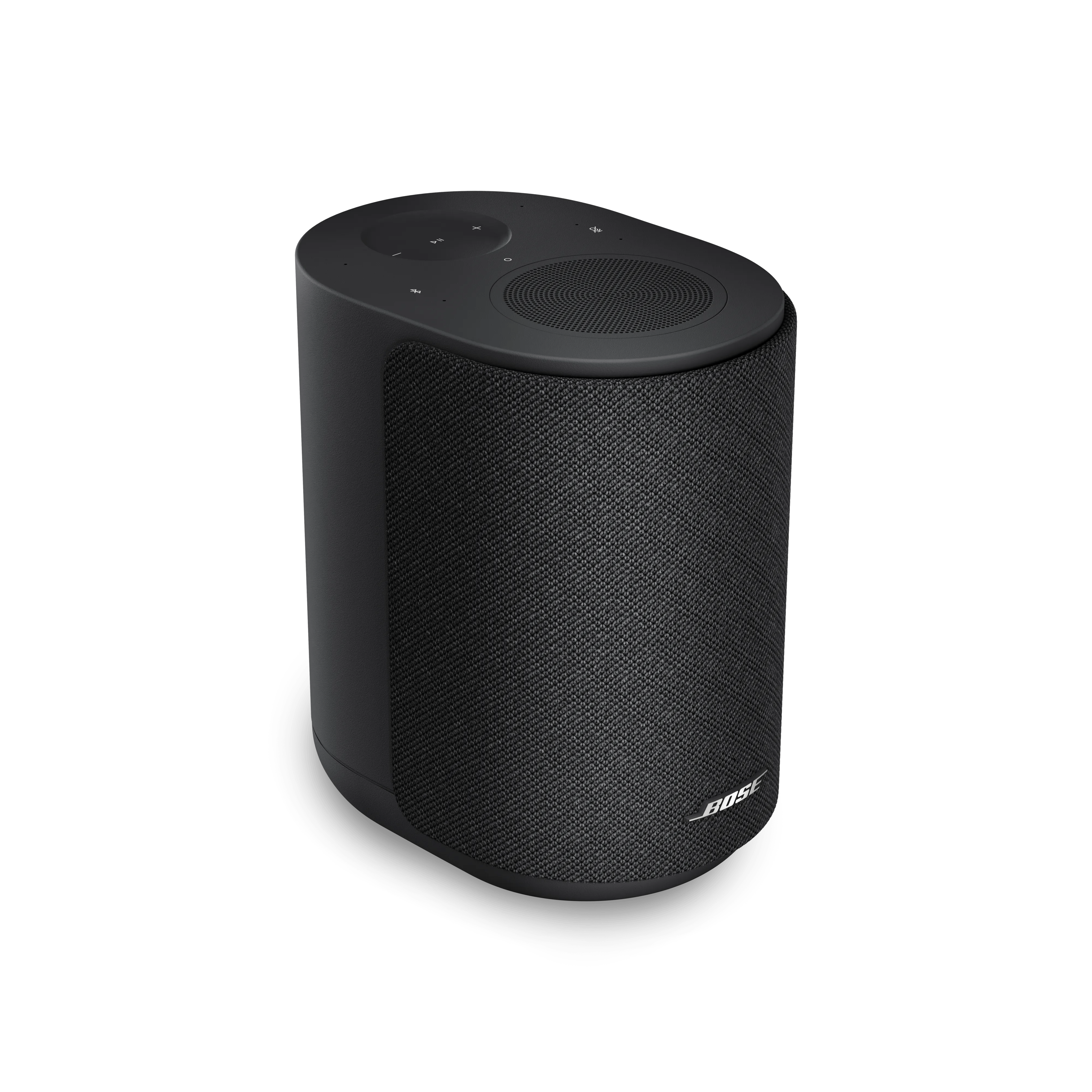
Configuration de votre Lifestyle System | Bose Lifestyle Ultra Speaker
bose-lifestyle-ultra-speaker
Enceinte Bose Lifestyle UltraVendu Ă  partir de 2026

Configuration de votre Lifestyle System | Bose Lifestyle Ultra Speaker

Si vous tentez de connecter les produits Lifestyle Ultra Ă  d'autres systĂšmes

Cet article explique comment connecter vos produits Lifestyle Ultra entre eux.

Si vous souhaitez connecter l'enceinte Lifestyle Ultra Ă  d'autres enceintes compatibles AirPlay ou Google Cast, consultez Regroupement des systĂšmes

Configurer les enceintes Lifestyle Ultra dans l'application Bose

Il existe deux façons de grouper l'enceinte Bose Lifestyle Ultra dans l'application Bose

  • En jumelage stĂ©rĂ©o - nĂ©cessite deux enceintes Bose Lifestyle Ultra.
  • Dans le cadre d'un systĂšme de home cinĂ©ma Collection Bose Lifestyle - nĂ©cessite la barre de son Bose Lifestyle Ultra, deux enceintes Bose Lifestyle Ultra et (optionnel) le caisson de basses Bose Lifestyle Ultra

Remarque : vous ne pouvez pas grouper l'enceinte Bose Lifestyle Ultra avec les enceintes compatibles prĂ©cĂ©dentes de l'application Bose, telles que la barre de son intelligente Ultra ou l'enceinte intelligente 500, dans l'application Bose.  Configurez plutĂŽt le regroupement via AirPlay 2 ou Google Cast.

Créer un jumelage stéréo

  1. Dans l'application Bose, appuyez sur le bouton Configurer . Si ce bouton n'est pas affichĂ©, appuyez sur l'icĂŽne de contrĂŽle du produit icon dans le coin infĂ©rieur gauche.
    Conseil : si vous possĂ©dez plusieurs enceintes compatibles avec l'application Bose, touchez l'icĂŽne Mon Bose icon en haut Ă  gauche, sĂ©lectionnez une enceinte (qui deviendra l'enceinte principale), puis touchez le bouton Configurer .
  2. Appuyez sur le <> bouton pour inverser la position de l'enceinte
  3. Appuyez sur le bouton Gauche/Droite + et choisissez votre deuxiĂšme enceinte. 
  4. Appuyez sur Enregistrer en haut Ă  droite.
  5. Sur l'Ă©cran de contrĂŽle du produit, une barre de volume groupĂ© apparaĂźt au-dessus des barres de volume individuelles des produits regroupĂ©s. Le volume des Ă©couteurs Bluetooth regroupĂ©s ne peut pas ĂȘtre ajustĂ© via l'application. Il faut utiliser les commandes situĂ©es sur les Ă©couteurs.

CrĂ©ation d’un systĂšme de home cinĂ©ma

Pour configurer un systÚme de home cinéma, commencez par la Barre de son Lifestyle Ultra. Voir ici pour plus de détails.

Questions fréquentes

Que dois-je faire si je n'ai aucun son ou si le son est intermittent ?

Résolution des problÚmes d'absence ou d'intermittence audio dans un jumelage stéréo

  1. Vérifiez la version du logiciel
    Vérifiez que les deux enceintes sont mises à jour avec la version 2.0.20 du logiciel ou une version ultérieure.
  2. VĂ©rifiez la connexion Wi‑Fi
    Assurez-vous que les deux enceintes sont connectĂ©es Ă  un rĂ©seau Wi‑Fi 5 GHz.
    Si votre routeur utilise le mĂȘme nom de rĂ©seau (SSID) pour les bandes 2,4 GHz et 5 GHz, rapprochez les enceintes du routeur et redĂ©marrez-les. Cela facilite leur reconnexion sur la bande 5 GHz.
  3. Tester la source audio
    Essayez de jouer un son depuis une autre source, ou éteignez puis rallumez les enceintes via l'application Bose.
  4. Renommer et re-sélectionner le jumelage stéréo
    Dans l'application Bose, renommez le jumelage stéréo. Ensuite, re-sélectionnez ce jumelage depuis AirPlay, Google Cast ou Spotify Connect.
  5. Redémarrer les enceintes
    Si le problÚme persiste, débranchez les deux enceintes, attendez 15 secondes, puis rebranchez-les et essayez de nouveau.
Mon jumelage stĂ©rĂ©o n’apparaĂźt pas dans AirPlay, Google Cast ou Spotify Connect

Le jumelage stéréo n'est pas disponible avec AirPlay, Google Cast ou Spotify Connect

Si votre jumelage stĂ©rĂ©o apparaĂźt en ligne dans l'application Bose mais ne s'affiche pas comme une option de lecture :

  1. Vérifiez les versions du logiciel
    Assurez-vous que les deux enceintes sont mises à jour avec la version logicielle 2.0.20 ou supérieure.
  2. Vérifiez la connexion Wi-Fi
    Veillez Ă  ce que les deux enceintes soient connectĂ©es Ă  un rĂ©seau Wi-Fi 5 GHz.
  3. Renommez et re-sélectionnez le jumelage stéréo
    Dans l'application Bose, renommez le jumelage stéréo, puis sélectionnez-le à nouveau via AirPlay, Google Cast ou Spotify Connect.
  4. Redémarrez les enceintes
    Si le problÚme persiste, débranchez les deux enceintes, patientez 15 secondes, puis rebranchez-les et tentez de nouveau.
Le jumelage stéréo s'affiche hors ligne dans l'application Bose

Si votre jumelage stéréo apparaßt comme hors ligne dans l'application Bose :

  1. Vérifiez les autres options de lecture
    Vérifiez si le jumelage stéréo apparaßt dans AirPlay, Google Cast ou Spotify Connect.
  2. Actualisez l'application Bose
    Si le jumelage stéréo apparaßt dans une autre application, fermez puis rouvrez l'application Bose pour actualiser le statut de la connexion.
  3. Redémarrez les enceintes
    Si le jumelage stéréo n'apparaßt nulle part, débranchez les deux enceintes, attendez 15 secondes, puis rebranchez-les et vérifiez à nouveau.
DeuxiĂšme enceinte introuvable lors de la configuration

Si vous ne trouvez pas la deuxiĂšme enceinte lors de la configuration du jumelage stĂ©rĂ©o :

  1. Suivez les instructions dans l'application
    Poursuivez les étapes de dépannage affichées dans l'application Bose lors de la configuration.
  2. Laissez l'application localiser l'enceinte
    L'application vous guidera pour résoudre les problÚmes de connexion et identifiera les enceintes à proximité afin de poursuivre la configuration.

Est-ce que cela a été utile ?

YES
NO
COMMENCER LA RÉPARATION OU LE REMPLACEMENT